Einführung
Verbessern Sie Ihr Heim-Audioerlebnis, indem Sie Sonos-Wireless-Lautsprecher einrichten. Dieser umfassende Leitfaden führt Sie Schritt für Schritt durch den Prozess des Verbindens und Optimierens Ihres Sonos-Systems für ein nahtloses Klangerlebnis. Egal, ob Sie erstmals einrichten oder ein bestehendes System erweitern, dieser Leitfaden ist auf Ihre Bedürfnisse zugeschnitten.
Sonos verstehen und sich auf die Einrichtung vorbereiten
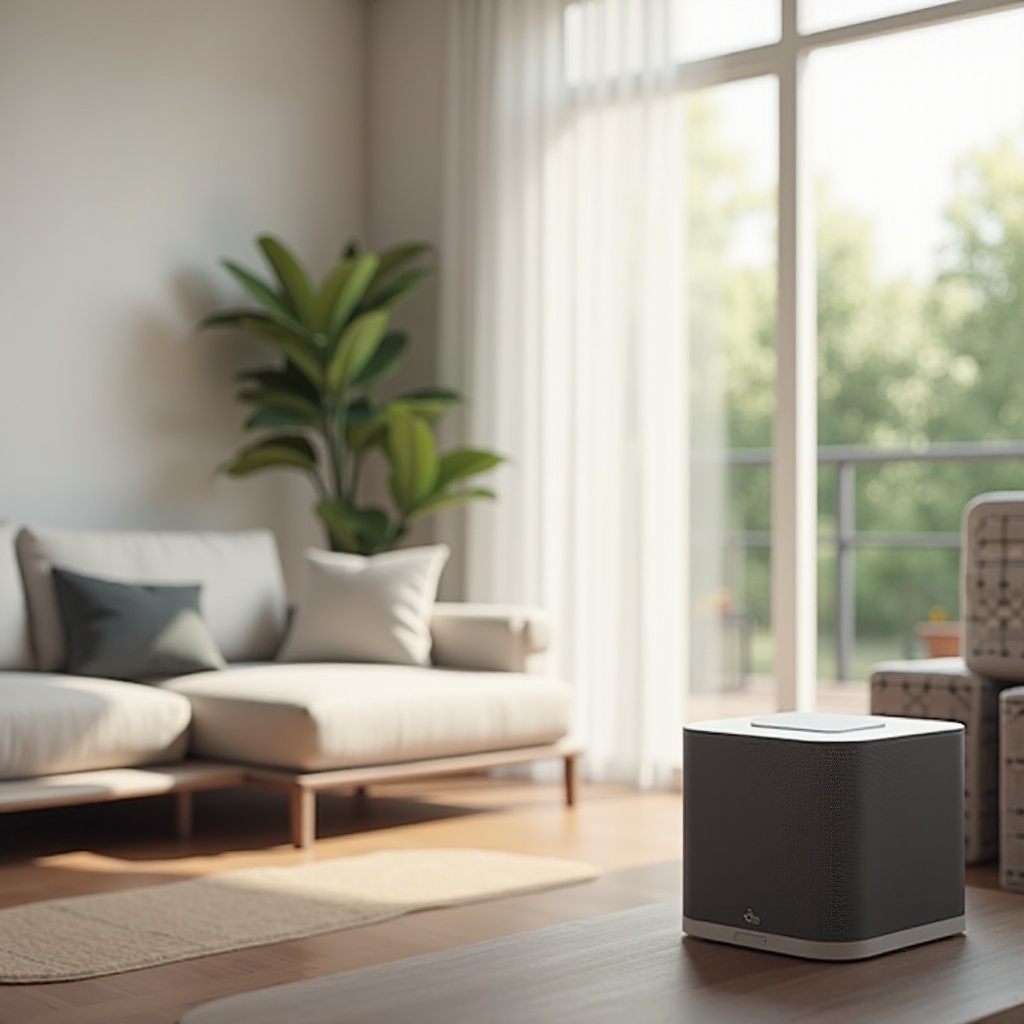
Bevor Sie loslegen, ist es wichtig, die Vorteile von Sonos zu verstehen. Es ist ein hoch geschätztes drahtloses Soundsystem, bekannt für überlegene Audioqualität und Kompatibilität mit Smart-Home-Geräten. Ein klares Verständnis von Sonos erleichtert den Installationsprozess.
Beginnen Sie damit, sicherzustellen, dass Sie alles bereit haben:
– Ein stabiles WLAN-Netzwerk, um Ihre Geräte nahtlos zu verbinden.
– Ein Smartphone oder Tablet mit installierter Sonos-App.
– Zugriff auf Steckdosen an den gewünschten Orten für die Platzierung Ihrer Lautsprecher.
Diese Schritte bereiten Sie auf einen reibungslosen Übergang zur Einrichtung Ihrer drahtlosen Lautsprecher vor.

Schritt-für-Schritt-Einrichtung von Sonos-Wireless
Mit den Vorbereitungen abgeschlossen, gehen wir zum Einrichtungsprozess über. Befolgen Sie diese Anweisungen, um Ihr Sonos-System zu integrieren:
- Laden Sie die Sonos-App herunter und installieren Sie sie:
- Finden Sie die Sonos-App im App-Store Ihres Geräts und installieren Sie sie.
-
Öffnen Sie die App und melden Sie sich an oder erstellen Sie ein neues Sonos-Konto.
-
Verbinden Sie Ihren Sonos-Lautsprecher mit dem WLAN:
- Schließen Sie den Lautsprecher an eine Stromquelle an und lassen Sie ihn hochfahren.
-
Verwenden Sie die Sonos-App, um “Neues System einrichten” auszuwählen, und folgen Sie der Anleitung, um Ihren Lautsprecher mit dem WLAN zu verbinden.
-
Lautsprecher in verschiedenen Räumen hinzufügen und organisieren:
- Verwenden Sie die Einstellungen der Sonos-App, um bei Bedarf weitere Lautsprecher hinzuzufügen.
- Weisen Sie jedem Lautsprecher einen Standort für einfache Navigation und Klangverwaltung zu.
Diese Schritte stellen sicher, dass Ihre Sonos-Lautsprecher effektiv verbunden und bereit sind, ein qualitativ hochwertiges Audioerlebnis zu liefern.
Fehlerbehebung bei häufigen Sonos-Einrichtungsproblemen
Gelegentlich können während der Einrichtung Probleme auftreten. Das Erkennen und Lösen dieser Probleme stellt die Effizienz des Systems mühelos wieder her.
- Verbindungsprobleme:
- Stellen Sie sicher, dass Ihr WLAN-Signal stark ist und der Lautsprecher in Reichweite ist.
-
Starten Sie Ihren Router neu, falls Verbindungsprobleme bestehen bleiben, und prüfen Sie auf App-Fehlermeldungen.
-
Audio-Unterbrechungen:
- Begrenzen Sie die Geräte in Ihrem Netzwerk, um Interferenzen zu verringern.
-
Stellen Sie sicher, dass sowohl Sonos-Lautsprecher als auch App die neuesten Updates haben.
-
Software- und Firmware-Updates:
- Halten Sie Ihr System auf dem neuesten Stand, um neue Funktionen zu genießen und die Leistung zu verbessern.
- Greifen Sie in den App-Einstellungen auf die Update-Option zu, um die neuesten Versionen herunterzuladen.
Das Erkennen und Beheben dieser häufigen Hürden hilft, ein klares und ununterbrochenes Soundsystem aufrechtzuerhalten.
Optimierung Ihres Sonos-Systems für beste Leistung
Der optimale Klang erfordert eine durchdachte Anpassung. Die Personalisierung Ihres Sonos-Systems stellt sicher, dass Sie bei jedem Hören das Beste herausholen.
- Anpassen der Klangeinstellungen:
- Verwenden Sie die Trueplay-Funktion, um Ihre Lautsprecher basierend auf der Raumakustik anzupassen.
-
Ändern Sie Einstellungen wie Bass, Höhen und Balance, um Ihren Vorlieben zu entsprechen.
-
Erstellen von Lautsprechergruppen und Stereo-Paaren:
-
Für einen reicheren Klang gruppieren Sie Lautsprecher oder richten Sie Stereo-Paare über die Einstellungen Ihrer Sonos-App ein.
-
Integration von Sprachassistenten wie Alexa und Google Assistant:
- Verbessern Sie das Benutzererlebnis, indem Sie mit Sprachassistenten verbinden.
- Befolgen Sie die Anweisungen in der App, um Ihr Sonos-System mit Alexa oder Google Assistant zu verbinden.
Diese Optimierungen verstärken Ihr Klangerlebnis und ermöglichen dynamischen und eindrucksvollen Sound, der auf Ihre Umgebung zugeschnitten ist.

Erweiterte Tipps zur Verbesserung Ihrer Sonos-Erfahrung
Erweitern Sie die Fähigkeiten Ihres Sonos-Systems mit fortgeschrittenen Optionen, die für ein integriertes Smart Home zugeschnitten sind.
- Erkundung der Multi-Raum-Audio-Funktionen:
-
Genießen Sie unterschiedliche Audioinhalte in mehreren Räumen oder synchronisieren Sie sie für ein zusammenhängendes Hörerlebnis.
-
Integration von Sonos in Smart-Home-Systeme:
- Verbinden Sie Sonos mit Systemen wie Apple HomeKit oder Samsung SmartThings für nahtlose automatisierte Steuerungen.
Diese zusätzlichen Vorteile machen Sonos nicht nur zu einer robusten Audiolösung, sondern zu einem harmonischen Teil Ihres Lebensstils.
Fazit
Dieser Leitfaden deckt alle Aspekte ab, von der Ersteinrichtung bis zu erweiterten Konfigurationen, und stellt sicher, dass Sie maximalen Genuss aus Ihren Sonos-Lautsprechern ziehen. Indem Sie diese Schritte befolgen, wird Ihr Audioerlebnis mit Sonos nicht nur Ihre Erwartungen erfüllen, sondern übertreffen. Wir ermutigen Sie zur weiteren Erkundung von Funktionen und zur Unterstützung der Community, um Ihr System kontinuierlich zu verbessern.
Häufig gestellte Fragen
Kann ich Sonos ohne WLAN einrichten?
Sonos erfordert in der Regel ein WLAN-Netzwerk. Es ist jedoch möglich, Ethernet für einige Installationen zu verwenden, aber es schränkt die drahtlose Funktionalität ein.
Wie kann ich meinen Sonos-Lautsprecher zurücksetzen, wenn nötig?
Um zurückzusetzen, finden Sie die Reset-Taste an Ihrem Gerät, halten Sie sie gedrückt, während Sie die Stromversorgung anschließen, und folgen Sie den Anweisungen der App.
Was soll ich tun, wenn mein Sonos-System nicht richtig synchronisiert wird?
Stellen Sie sicher, dass Updates aktuell sind. Starten Sie sowohl die Sonos-App als auch die Lautsprecher neu und kontaktieren Sie den Support, wenn die Probleme bestehen bleiben.