Johdanto
Näytön jakamisteknologia paikkaa viestinnän aukkoja mahdollistamalla visuaalien ja sovellusten sujuvan jakamisen suoraan mobiililaitteiden välillä. Sovellusten ominaisuuksien kehittyessä on entistä tärkeämpää ymmärtää, kuinka puhelimelta puhelimelle -näytön jakaminen toteutetaan tehokkaasti. Tämä kattava opas syventyy oikeiden sovellusten valintaan ja niiden käyttöönottoon maksimoidaksesi näytön jakamiskokemuksesi.

Puhelimesta puhelimeen näytön jakamisen ymmärtäminen
Näytön jakaminen puhelimien välillä helpottaa yhden puhelimen sisällön näyttämistä toisen näytöllä, mikä on korvaamaton sekä henkilökohtaiseen että ammatilliseen käyttöön. Olitpa sitten osallistumassa kokouksiin tai jakamassa videota jonkun kanssa, näytön jakaminen yksinkertaistaa prosessia.
Mikä on näytön jakaminen?
Näytön jakaminen tarkoittaa laitteen näytön näkyvän alueen ja toiminnan lähettämistä reaaliajassa toiselle. Tämä mahdollistaa vastaanottajan nähdä tarkalleen, mitä lähettäjä näkee – olipa kyse sitten asiakirjoista, sovellusten navigoinnista tai mistä tahansa suoratoistotoiminnasta.
Kuinka näytön jakaminen toimii puhelimien välillä
Sovellukset ja sisäänrakennetut toiminnallisuudet mahdollistavat puhelimien yhteyden ja näyttöjen lähettämisen toisilleen. Tämä saavutetaan yleensä Wi-Fi:n, Bluetoothin tai internet-yhteyden avulla visuaalisen tiedon turvalliseen vaihtoon. Teknologian kehittyessä nämä menetelmät ovat paitsi nopeampia myös luotettavampia.
Siirtyminen näytön jakamisen ymmärtämisestä oikeiden työkalujen valintaan tekee sovellusten valinnasta ratkaisevaa.
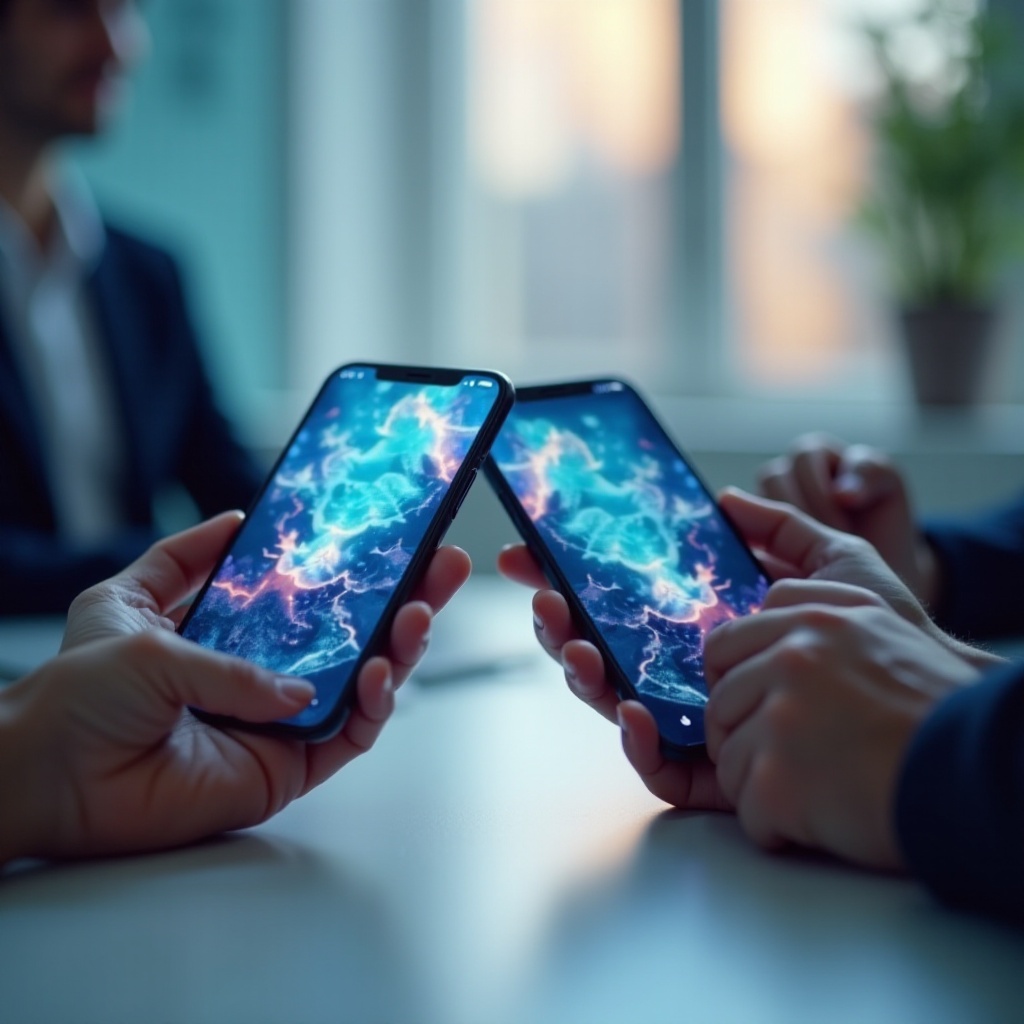
Vuoden 2024 parhaat näytön jakamissovellukset
Parhaan näytön jakamissovelluksen valitseminen varmistaa sujuvan ja tehokkaan kokemuksen. Oikean valinnan määräävät laitteen käyttöjärjestelmät ja erityiset käyttäjätarpeet.
Parhaat sovellukset Androidille
-
TeamViewer: Tunnettu turvallisuusominaisuuksistaan, TeamViewer tarjoaa saumattoman näytön jakamisen Android-laitteilla, mukaan lukien etäkäyttö ja tiedostojen jakaminen.
-
ApowerMirror: Tämä sovellus tukee korkealaatuista peilausta ja tarjoaa näytöntallennusominaisuuksia, tehden siitä käyttäjäystävällisen ja toimivan.
Parhaat sovellukset iOS:lle
-
AnyDesk: Optimoitu nopeisiin lähetyksiin, AnyDesk on turvallinen ja sopii ammattikäyttöön iOS-laitteilla.
-
Reflector 3: Hyödyntäen Applen AirPlaytä Reflector 3 mahdollistaa langattoman jakamisen, integroitumalla sujuvasti muihin Applen laitteisiin.
Alustojen väliset ratkaisut
-
Zoom: Vaikka se on ensisijaisesti videoneuvotteluihin, Zoomin vankat näytön jakamiskyvyt toimivat tehokkaasti eri alustoilla.
-
Google Meet: Luotettava vaihtoehto näytön jakamiseen virtuaalisissa kokouksissa, sopiva monialustaympäristöihin.
Sovelluksen asennus ja määritys on seuraava askel oikean sovelluksen valinnan jälkeen.
Kuinka asettaa puhelimesta puhelimeen näytön jakaminen
Näytön jakamisen asettaminen vaatii erityisiä vaiheita, jotta varmistetaan onnistunut ja tehokas toiminta. Alla on ohjeet sekä Android- että iOS-laitteille.
Määrittäminen Android-laitteilla
-
Valitse sovellus: Aloita valitsemalla sovellus, kuten TeamViewer tai ApowerMirror, Google Play -kaupasta.
-
Lataa ja asenna: Lataa ja asenna valittu sovellus sekä lähettäjän että vastaanottajan laitteille.
-
Yhdistä laitteet: Avaa sovellus ja seuraa asennusohjeita, jotka yleensä vaativat koodin yhdeltä laitteelta yhteyden muodostamiseen.
-
Aloita jakaminen: Aloita näytön jakamissessio, mukauttamalla tietosuoja-asetuksia tarpeen mukaan.
iOS-laitteiden määrittäminen
-
Valitse ja asenna sovellus: Lataa AnyDesk tai Reflector 3 App Storesta.
-
Avaa AirPlay: Käytä AirPlaytä valitsemalla Ohjauskeskuksesta sopiva peilausvaihtoehto.
-
Valitse vastaanottava laite: Valitse saatavilla olevista laitteista aloittaaksesi näytön jakamisen.
-
Vahvista ja jaa: Seuraa kehotteita vahvistaaksesi ja aloittaaksesi session.
Yleisten asennusongelmien vianmääritys
-
Yhteysongelmat: Varmista, että molemmat laitteet ovat samassa verkossa tai että niillä on vakaa internet-yhteys.
-
Sovelluksen oikeudet: Varmista, että molemmat laitteet ovat myöntäneet tarvittavat luvat sovelluksen toimimiseksi.
-
Yhteensopimaton käyttöjärjestelmä: Tarkista sovelluksen yhteensopivuus kunkin laitteen käyttöjärjestelmän kanssa, päivittäen tarvittaessa.
Näytön jakamisen tehokas hyödyntäminen eri alueilla on seuraava askel onnistuneen asennuksen jälkeen.
Puhelimesta puhelimeen näytön jakamisen käytön maksimointi
Kerran asennettua, näytön jakaminen voi merkittävästi parantaa tuottavuutta ja yhteyksiä erilaisissa ympäristöissä, liiketoimintaympäristöistä henkilökohtaisiin yhteyksiin.
Näytön jakaminen liiketoiminnassa ja etätyössä
Yritykset voivat käyttää näytön jakamista parantamaan kokouksia, esityksiä ja koulutustilaisuuksia, mahdollistaen reaaliaikaisen yhteistyön ja tehokkaamman viestinnän tiimien kesken, etäisyydestä riippumatta.
Koulutus- ja henkilökohtaiset sovellukset
Koulutuksessa näytön jakaminen tukee oppimista, mahdollistaen opettajien demonstraatioiden näyttämisen suoraan laitteiltaan. Henkilökohtaisesti tämä ominaisuus mahdollistaa perheiden ja ystävien kokemusten jakamisen, kuten valokuvien katselun tai median nauttimisen yhdessä, fyysisestä sijainnista riippumatta.
Päätelmä
Näytön jakaminen puhelimien välillä on tehokas työkalu, joka parantaa sekä vuorovaikutusta että tuottavuutta. Valitsemalla sopivat sovellukset ja asentamalla ne oikein, käyttäjät nauttivat saumattomasta näytön jakamiskokemuksesta. Teknologian kehittyessä näytön jakamisen odotetaan olevan yhä integroituneempaa ja käyttäjäystävällisempää.
Usein kysytyt kysymykset
Mitkä ovat yksityisyyshaasteet puhelimesta puhelimeen näytön jakamisessa?
Yksityisyys riippuu sovelluksen turvaominaisuuksista ja käyttäjän varotoimista. On tärkeää käyttää luotettavia sovelluksia ja tarkistaa niiden turvaprotokollat tietosuojan varmistamiseksi.
Tukeeko kaikki puhelinmallit näytön jakamista?
Suurin osa nykyaikaisista älypuhelimista tukee näytön jakamista, vaikka sovelluskohtaiset vaatimukset saattavat riippua puhelimen käyttöjärjestelmästä ja laitteiston ominaisuuksista.
Onko saatavilla ilmaisia näytön jakamissovelluksia?
Kyllä, esimerkiksi Google Meet ja Zoom tarjoavat ilmaisia versioita, joissa on perusnäytön jakamisominaisuudet. Nämä voivat olla ihanteellisia henkilökohtaiseen tai kevyempään ammatilliseen käyttöön.