Introduction
Vous êtes prêt à plonger dans votre jeu préféré, mais votre Xbox n’apparaît pas sur l’écran de la télévision. Ce scénario est frustrant, mais il s’agit d’un problème typique avec plusieurs solutions. Cet article vise à expliquer pourquoi votre Xbox pourrait ne pas s’afficher sur votre téléviseur et à fournir des solutions simples. Des erreurs de connexion aux adaptations de paramètres, nous aborderons les préoccupations courantes pour vous aider à reprendre rapidement votre jeu.
Comprendre les bases
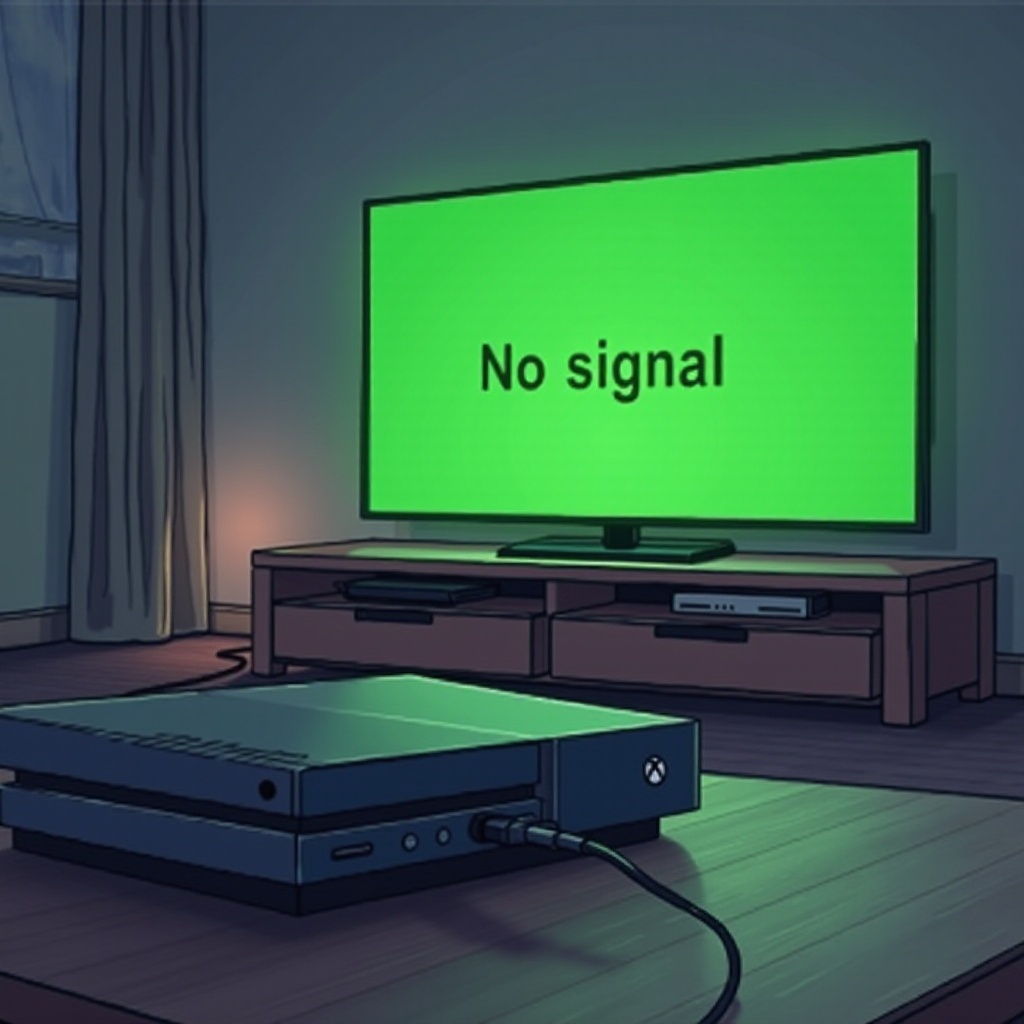
Pour résoudre des problèmes plus avancés, il est essentiel de commencer par les bases. De nombreux problèmes d’affichage Xbox proviennent de simples confusions de connexion ou de mauvais réglages d’entrée TV.
Vérifiez vos connexions HDMI
Commencez par vérifier que vos câbles HDMI sont bien branchés. Suivez ces étapes :
1. Assurez-vous que le câble HDMI est correctement branché dans les ports de la Xbox et du téléviseur.
2. Inspectez le câble pour tout dommage visible, tel que des extrémités effilochées ou des plis serrés.
3. Remplacez le câble HDMI actuel par un autre fonctionnant correctement pour exclure tout défaut de câble.
Confirmez les réglages d’entrée TV
Vérifiez que votre téléviseur est réglé sur la bonne source d’entrée. La plupart des téléviseurs disposent de nombreuses entrées HDMI, alors :
– Utilisez la télécommande de votre téléviseur pour accéder au menu d’entrée ou de source.
– Sélectionnez le numéro de port HDMI où la Xbox est connectée.
– En cas de doute, parcourez toutes les entrées disponibles pour confirmer l’affichage.
Une fois les vérifications de connexion effectuées, résoudre les problèmes d’affichage peut également nécessiter des ajustements des paramètres de la Xbox elle-même.
Ajustez vos paramètres Xbox
Lorsque vos connexions et réglages TV semblent corrects, mais que la Xbox ne s’affiche toujours pas, il peut être nécessaire de peaufiner les paramètres des systèmes Xbox.
Accédez aux paramètres d’affichage de la Xbox
Modifier les paramètres d’affichage de la Xbox peut aider :
1. Appuyez sur le bouton Xbox pour ouvrir le guide.
2. Accédez à Profil & système > Paramètres > Général > Options de télévision & d’affichage.
3. Vérifiez et sélectionnez la bonne résolution, généralement 1080p ou 4K, en fonction des capacités de votre téléviseur.
Ajustez la résolution et le taux de rafraîchissement
Des réglages incorrects de résolution ou de taux de rafraîchissement peuvent causer des problèmes de visibilité :
– Optez pour la détection automatique dans les paramètres d’affichage, permettant à la Xbox de s’ajuster en fonction de la configuration de votre téléviseur.
– Si la détection automatique ne résout pas le problème, essayez différentes résolutions comme 720p, 1080p ou 4K manuellement.
Les réglages des paramètres sont essentiels, mais parfois une action plus simple peut résoudre les problèmes d’affichage.
Cycle d’alimentation et son importance
Le cycle d’alimentation, bien que simple, peut souvent résoudre les problèmes où la Xbox ne s’affiche pas sur le téléviseur. Cela peut aider à éliminer les dysfonctionnements électroniques temporaires en réinitialisant le matériel du système.
Comment effectuer correctement un cycle d’alimentation de votre Xbox et TV
- Éteignez votre Xbox et déconnectez à la fois la console et le téléviseur de la source d’alimentation.
- Attendez au moins 30 secondes pour assurer une décharge complète de l’alimentation.
- Reconnectez votre téléviseur et votre Xbox à l’alimentation et allumez-les pour vérifier si le problème est résolu.
Si le cycle d’alimentation ne rectifie pas le problème, enquêter sur des dysfonctionnements matériels potentiels est la prochaine étape logique.
Identifier les problèmes matériels
Des problèmes continus indiquent souvent un problème sous-jacent plus grave. Explorons les problèmes matériels potentiels :
Test avec un autre câble HDMI
Même si le câble semble correct, des dommages cachés peuvent exister :
– Utilisez un autre câble HDMI dont le bon fonctionnement avec d’autres appareils est connu.
Vérifiez les défauts de votre Xbox ou TV
Tester votre Xbox avec un autre téléviseur peut aider à cerner le problème :
– Connectez la Xbox à un autre téléviseur. Si le fonctionnement reprend, le téléviseur d’origine peut être défectueux.
– Si le fonctionnement ne change pas, envisagez une réparation professionnelle pour votre Xbox.
S’assurer que le logiciel et le microprogramme de vos appareils sont à jour est crucial pour résoudre les problèmes et maintenir un fonctionnement fluide.
Mettre à jour et entretenir votre système
Maintenir un matériel à jour est essentiel pour prévenir et résoudre les problèmes.
Assurez-vous que le firmware de votre Xbox est à jour
Les mises à jour régulières peuvent corriger des bugs et améliorer les performances :
1. Connectez votre Xbox à Internet.
2. Allez dans Profil & système > Paramètres > Système > Mises à jour & téléchargements.
3. Choisissez Mettre à jour la console s’il y a une mise à jour disponible.
Vérifications régulières du logiciel TV
Le microprogramme de votre téléviseur doit également être à jour :
– Consultez le manuel de votre téléviseur ou le menu des paramètres pour vous assurer qu’il dispose des dernières mises à jour.
Si votre Xbox ne s’affiche toujours pas même après la vérification et les mises à jour, une assistance professionnelle peut être nécessaire.
Quand demander une aide professionnelle
Si les problèmes d’affichage persistent après avoir essayé toutes les solutions, une consultation professionnelle pourrait être le bon choix.
Signes indiquant que vous avez besoin d’un support technique
- Défauts matériels visibles sur votre Xbox.
- Problèmes non résolus malgré un dépannage approfondi.
- Contactez le service clientèle Xbox ou visitez un centre de réparation certifié.
Chacune de ces étapes de dépannage vise à résoudre définitivement vos problèmes d’affichage.
Conclusion
Résoudre un problème d’affichage Xbox implique une approche étape par étape où vous examinez les connexions, ajustez les paramètres et vous assurez que les appareils sont à jour. Bien que ces méthodes adressent généralement la plupart des problèmes, n’hésitez pas à obtenir une aide professionnelle si des problèmes persistent. Les mises à jour et l’entretien réguliers des appareils réduisent les interruptions, garantissant ainsi la continuité de votre jeu sans encombre.
Questions Fréquemment Posées
Pourquoi mon Xbox n’apparaît-il pas sur ma TV même avec les connexions correctes ?
Assurez-vous que les réglages de votre TV et de votre Xbox sont correctement configurés. Un câble HDMI défectueux peut également causer ce problème.
Les ports HDMI défectueux peuvent-ils causer des problèmes d’affichage sur Xbox ?
Oui, des ports HDMI endommagés peuvent empêcher votre TV d’afficher la sortie Xbox. Tester avec un autre port peut aider à diagnostiquer le problème.
Est-il nécessaire de mettre à jour le logiciel de ma TV pour résoudre les problèmes d’affichage de la Xbox ?
Mettre à jour le logiciel de la TV peut assurer la compatibilité avec les nouvelles mises à jour de la Xbox et prévenir les problèmes d’affichage. Gardez toujours le firmware de votre TV à jour.