Introduzione
Sei pronto a immergerti nel tuo gioco preferito, ma il tuo Xbox non appare sullo schermo della TV. Questo scenario è frustrante, ma è un problema tipico con molteplici soluzioni. Questo articolo mira a guidarti sul perché il tuo Xbox potrebbe non visualizzarsi sulla tua TV e a fornire soluzioni semplici. Da errori di connessione a adattamenti di impostazioni, affronteremo preoccupazioni comuni per aiutarti a riprendere a giocare rapidamente.
Comprendere le Basi
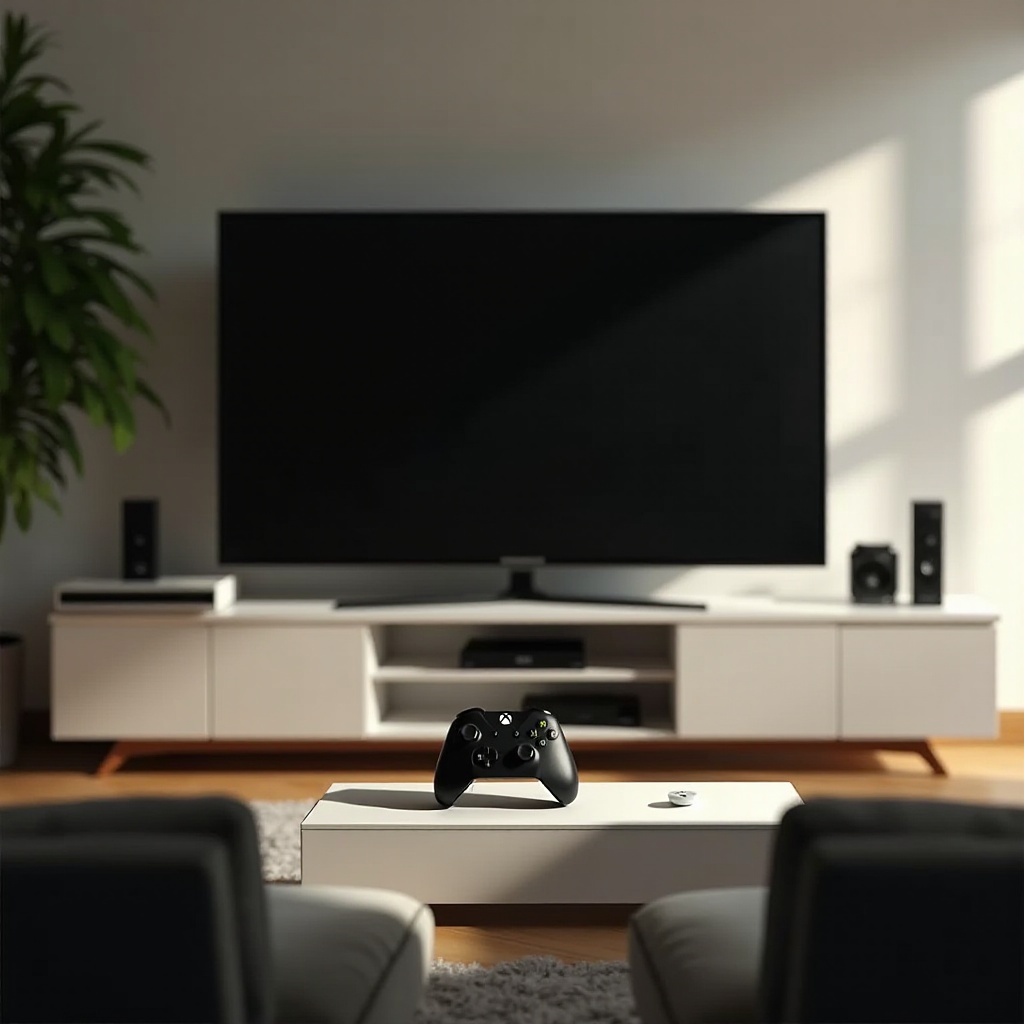
Per affrontare una risoluzione dei problemi più avanzata, è essenziale iniziare con le basi. Molti problemi di visualizzazione con l’Xbox originano da semplici errori di connessione o impostazioni errate degli ingressi della TV.
Controlla le Connessioni HDMI
Inizia assicurandoti che i cavi HDMI siano collegati saldamente. Segui questi passaggi:
1. Assicurati che il cavo HDMI sia collegato correttamente sia alle porte dell’Xbox che della TV.
2. Ispeziona il cavo per eventuali danni visibili, come estremità sfilacciate o piegature nette.
3. Sostituisci il cavo HDMI attuale con uno noto funzionante per escludere eventuali difetti del cavo.
Conferma Impostazioni di Ingresso della TV
Verifica che la tua TV sia impostata sulla sorgente di ingresso corretta. La maggior parte delle TV ha numerosi ingressi HDMI, quindi:
– Usa il telecomando della TV per accedere al menu dell’ingresso o della sorgente.
– Seleziona il numero della porta HDMI a cui è collegato l’Xbox.
– Se non sei sicuro, scorri tra tutti gli ingressi disponibili per confermare la visualizzazione.
Passando dai controlli delle connessioni, la risoluzione dei problemi di visualizzazione può richiedere anche di regolare le impostazioni sull’Xbox stesso.
Regola le Impostazioni del Tuo Xbox
Quando le tue connessioni e le impostazioni della TV sembrano corrette, ma l’Xbox ancora non si visualizza, potrebbe essere necessario affinare le impostazioni dei sistemi Xbox.
Accedi alle Impostazioni di Visualizzazione dell’Xbox
Modificare le impostazioni di visualizzazione dell’Xbox può aiutare:
1. Premi il pulsante Xbox per aprire la guida.
2. Naviga verso Profilo & sistema > Impostazioni > Generale > Opzioni TV e display.
3. Controlla e seleziona la risoluzione corretta, tipicamente 1080p o 4K, in base alle capacità della tua TV.
Regola Risoluzione e Frequenza di Aggiornamento
Impostazioni errate di risoluzione o frequenza di aggiornamento possono causare problemi di visibilità:
– Opta per Rilevamento automatico nelle impostazioni di visualizzazione, permettendo all’Xbox di adattarsi in base alla configurazione della tua TV.
– Se il rilevamento automatico non risolve il problema, sperimenta con diverse risoluzioni come 720p, 1080p o 4K manualmente.
Le regolazioni delle impostazioni sono cruciali, ma a volte un’azione più semplice può risolvere i problemi di visualizzazione.
Spegnimento e la Sua Importanza
Spegnere e riaccendere, sebbene semplice, può spesso risolvere problemi dove l’Xbox non si visualizza sulla TV. Questo può aiutare a eliminare problemi elettronici temporanei resettando l’hardware del sistema.
Come Spegnere e Riaccendere Correttamente il Tuo Xbox e la TV
- Spegni il tuo Xbox e disconnetti sia la console che la TV dalla fonte di alimentazione.
- Aspetta almeno 30 secondi per garantire uno scarico completo dell’alimentazione.
- Ricollega la tua TV e l’Xbox alla presa di corrente e accendili per verificare se il problema è risolto.
Se lo spegnimento e riaccensione non risolve il problema, investigare potenziali malfunzionamenti dell’hardware è il prossimo passo logico.
Identificare Problemi di Hardware
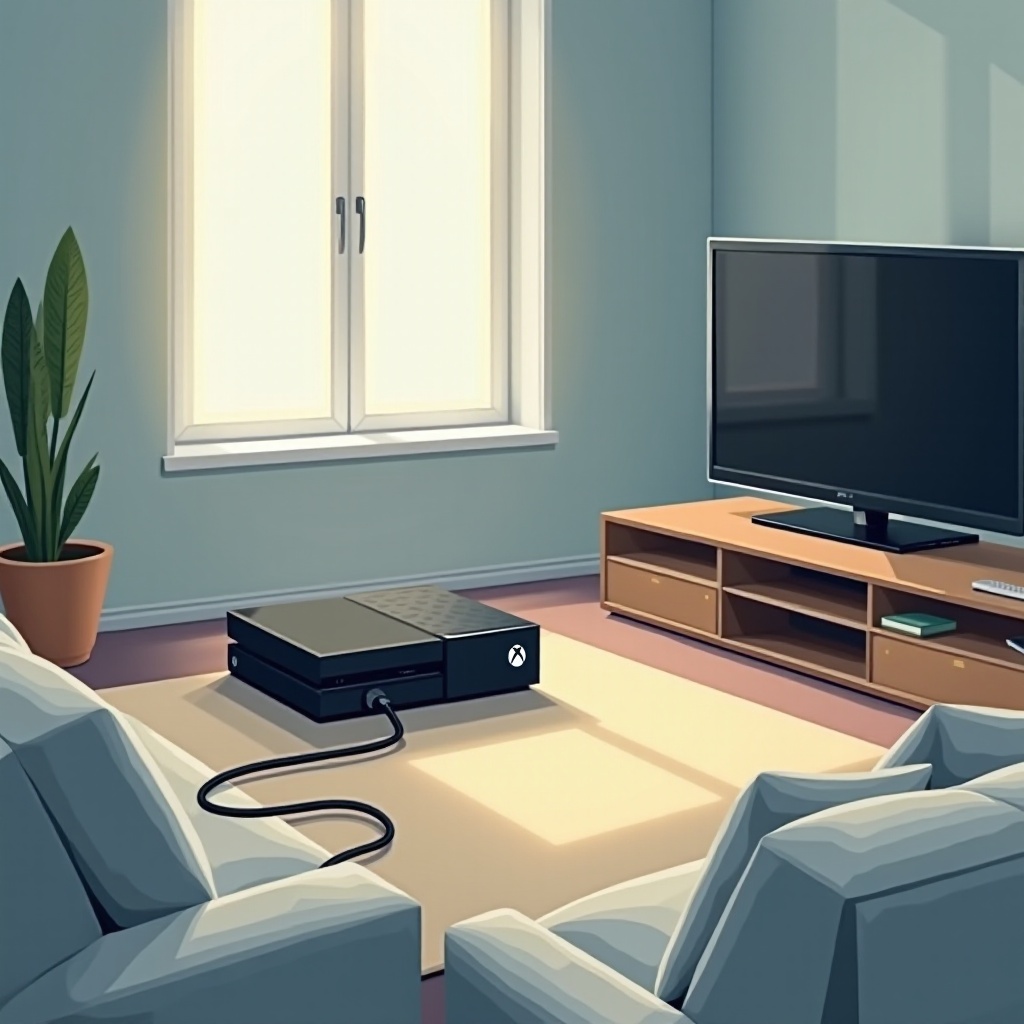
Problemi continui indicano spesso un problema sottostante più grave. Approfondiamo i potenziali problemi hardware:
Prova con un Cavo HDMI Diverso
Anche se il cavo sembra a posto, potrebbero esistere danni nascosti:
– Usa un cavo HDMI diverso noto per funzionare correttamente con altri dispositivi.
Controlla Difetti nel Tuo Xbox o TV
Testare il tuo Xbox con un’altra TV può aiutare a restringere il problema:
– Collega l’Xbox a un’altra TV. Se la funzionalità riprende, la TV originale potrebbe essere difettosa.
– Se la funzionalità non cambia, considera una riparazione professionale per il tuo Xbox.
Assicurare che sia il software che il firmware dei tuoi dispositivi siano aggiornati è essenziale per risolvere i problemi e mantenere operazioni fluide.
Aggiorna e Mantieni il Tuo Sistema
Mantenere l’hardware aggiornato è essenziale per prevenire e risolvere problemi.
Assicurati che il Firmware dell’Xbox sia Aggiornato
Aggiornamenti regolari possono correggere bug e migliorare le prestazioni:
1. Collega il tuo Xbox a internet.
2. Vai a Profilo & sistema > Impostazioni > Sistema > Aggiornamenti e download.
3. Scegli Aggiorna console se è disponibile un aggiornamento.
Controlli Regolari del Software della TV
Il firmware della tua TV dovrebbe essere anch’esso tenuto al corrente:
– Consulta il manuale della tua TV o il menu delle impostazioni per assicurarti che abbia gli ultimi aggiornamenti.
Se il tuo Xbox continua a non visualizzarsi anche dopo verifiche e aggiornamenti, potrebbe essere necessaria assistenza professionale.
Quando Cercare Aiuto Professionale
Se i problemi di visualizzazione persistono dopo aver tentato tutte le soluzioni, la consulenza professionale potrebbe essere la scelta giusta.
Segnali Che Hai Bisogno di Supporto Tecnico
- Difetti hardware visibili nel tuo Xbox.
- Problemi non risolti nonostante un’approfondita risoluzione dei problemi.
- Contatta il servizio clienti Xbox o visita un centro di riparazione certificato.
Ognuno di questi passaggi di risoluzione dei problemi contribuisce a risolvere definitivamente i tuoi problemi di visualizzazione.
Conclusione
Risolvere un problema di visualizzazione dell’Xbox comporta un approccio passo dopo passo in cui esamini connessioni, regoli impostazioni e assicuri che i dispositivi siano aggiornati. Mentre questi metodi solitamente affrontano la maggior parte dei problemi, non esitare a chiedere aiuto professionale se i problemi persistono. Aggiornamenti e manutenzione di routine dei dispositivi riducono le interruzioni, assicurandoti di proseguire nei giochi senza problemi.
Domande Frequenti
Perché il mio Xbox non si vede sulla TV anche con i collegamenti corretti?
Assicurati che le impostazioni sulla tua TV e sul tuo Xbox siano configurate correttamente. Un cavo HDMI difettoso può anche causare questo problema.
I porti HDMI difettosi possono causare problemi di visualizzazione su Xbox?
Sì, i porti HDMI danneggiati possono impedire alla tua TV di visualizzare l’output Xbox. Testare con un porto diverso può aiutare a diagnosticare il problema.
È necessario aggiornare il software della TV per risolvere i problemi di visualizzazione su Xbox?
Aggiornare il software della TV può garantire compatibilità con gli aggiornamenti più recenti di Xbox e prevenire problemi di visualizzazione. Tieni sempre aggiornato il firmware della tua TV.