Introductie
AirPods bieden een naadloze audio-ervaring op verschillende apparaten. Toch kan het verbinden ervan met uw laptop soms een uitdaging zijn. Of u ze nu voor werk, school of vrije tijd gebruikt, het is essentieel om te begrijpen hoe u deze verbinding tot stand kunt brengen. Deze gids leidt u door de noodzakelijke stappen om AirPods aan te sluiten op zowel Windows- als Mac-laptops, terwijl oplossingen worden geboden voor veelvoorkomende verbindingsproblemen.
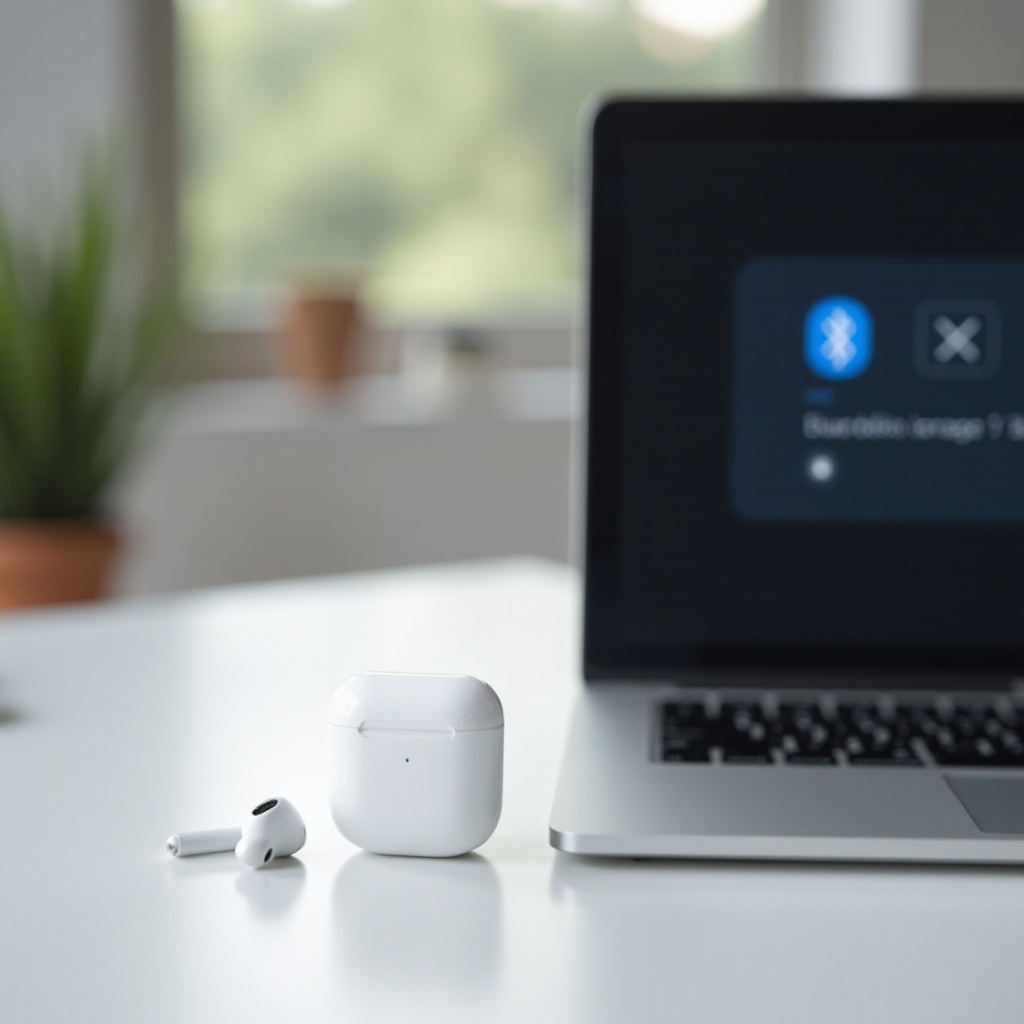
Uw AirPods begrijpen
Voordat u in de specifieke verbindingen duikt, is het belangrijk om vertrouwd te raken met uw AirPods model. Verschillende versies zoals AirPods Pro en AirPods Max hebben unieke eigenschappen, maar ze vertrouwen allemaal op Bluetooth voor connectiviteit. Het begrijpen van deze basisprincipes helpt bij het oplossen van problemen en zorgt voor compatibiliteit met uw laptop.
Uw apparaten voorbereiden
Goede voorbereiding van uw apparaten is de eerste stap:
- Software bijwerken: Houd het besturingssysteem van uw laptop en de firmware van uw AirPods up-to-date. Patches bevatten vaak oplossingen voor verbindingsproblemen.
- Apparaten opladen: Zorg ervoor dat uw AirPods en laptop voldoende opgeladen zijn voor een sterke verbinding.
- Bluetooth inschakelen: Zorg ervoor dat Bluetooth op uw laptop is geactiveerd.
Met uw apparaten voorbereid, bent u klaar om verbinding te maken, of het nu met een Windows- of Mac-laptop is.
Hoe AirPods op een Windows-laptop aan te sluiten
Het verbinden van uw AirPods met een Windows-laptop kan eenvoudig zijn als u deze stappen volgt:
- Toegang tot Instellingen: Ga naar ‘Instellingen’ op uw Windows-laptop.
- Selecteer Apparaten: Klik op ‘Apparaten’ en zorg ervoor dat Bluetooth is ingeschakeld.
- Apparaat toevoegen: Kies ‘Bluetooth of ander apparaat toevoegen’ en selecteer ‘Bluetooth’.
- Bereid AirPods voor: Open het deksel van uw AirPods-case en houd de setup-knop ingedrukt totdat het wit knippert.
- Verbinden: Selecteer uw AirPods wanneer ze in de lijst verschijnen en klik om verbinding te maken.
Mocht u problemen tegenkomen:
- Bluethooth opnieuw starten: Probeer Bluetooth uit te schakelen en vervolgens weer in te schakelen.
- Laptop opnieuw opstarten: Als de problemen aanhouden, start uw laptop opnieuw op.
Na het instellen op een Windows-laptop vereist de verbinding met een MacBook een andere procedure.
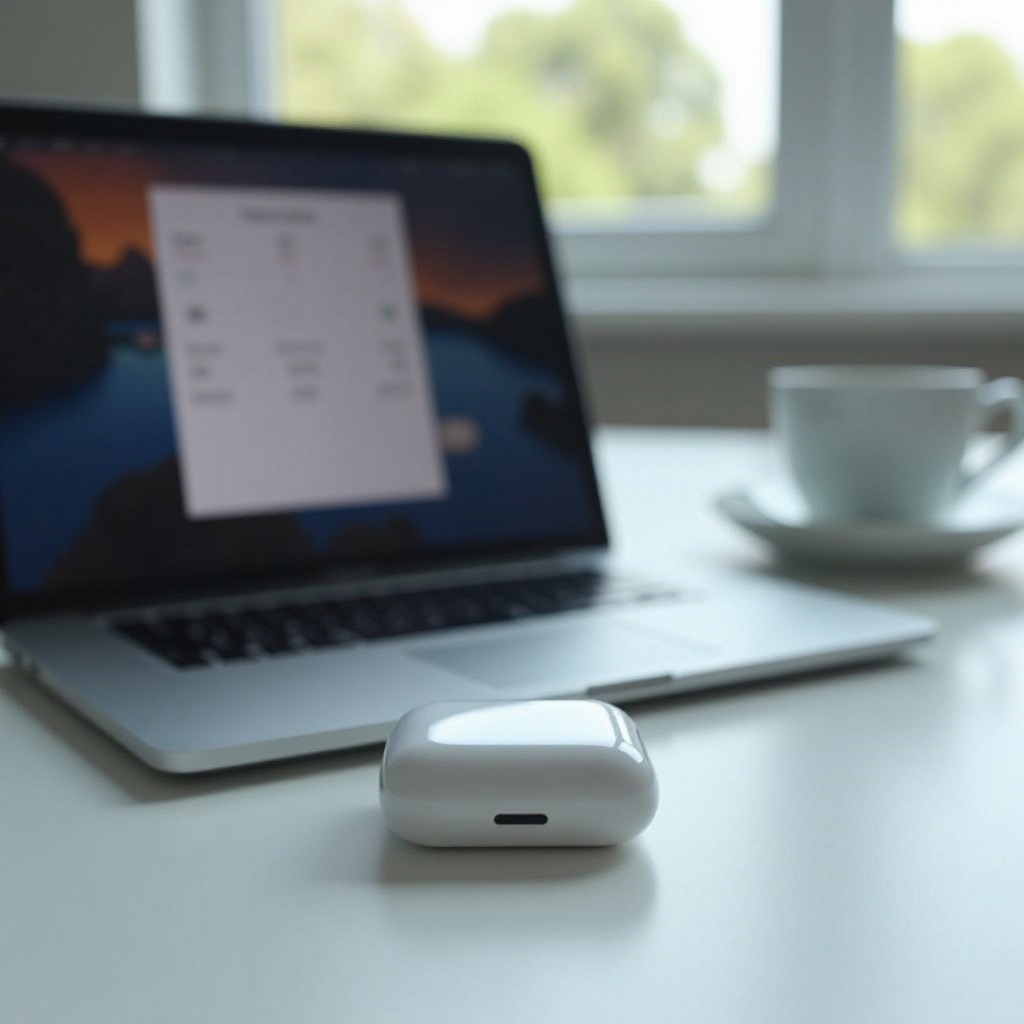
Hoe AirPods op een MacBook aan te sluiten
Een MacBook-verbinding realiseert u door deze stappen te volgen:
- Open Systeemvoorkeuren: Klik op ‘Systeemvoorkeuren’ via het Apple-menu.
- Bluetooth instellen: Klik op ‘Bluetooth’ en zorg ervoor dat het is ingeschakeld.
- Pairing-modus starten: Houd uw AirPods-case open en druk op de knop totdat deze knippert.
- Kies Apparaat: Zoek in Bluetooth naar uw AirPods en selecteer deze voor verbinding.
Bij eventuele Mac-specifieke problemen:
- Audio-uitvoer: Zorg ervoor dat de audio-uitvoer is ingesteld op AirPods.
- Bluetooth-module resetten: Als de problemen doorgaan, reset dan de Bluetooth-module van uw Mac.
Beide installaties zouden probleemloos moeten verlopen, maar als er problemen met de verbinding optreden, raadpleeg dan de probleemoplossing sectie.
Probleemoplossing van veelvoorkomende AirPods-verbindingsproblemen
Ondanks zorgvuldige installatie kan de connectiviteit falen. Los deze veelvoorkomende problemen op:
- AirPods Niet Genoteerd in Bluetooth: Zorg ervoor dat uw AirPods in de pairing-modus zijn en dicht bij de laptop.
- Geluidskwaliteit of Verbinding Valt Weg: Breng de apparaten dichter bij elkaar en laad ze op om interferentie te voorkomen.
Aanhoudende problemen kunnen een fabrieksreset van uw AirPods vereisen om onderliggende problemen op te lossen.
Tips voor een Verbeterde Audio-Ervaring
Optimaliseer uw luisterervaring door:
- Audiosettings Aanpassen: Pas de audio-instellingen van uw laptop aan voor beter geluid.
- Ontdek Functies: Probeer functies zoals ruimtelijke audio als deze worden ondersteund.
Het effectief verbinden van uw AirPods verrijkt productiviteit en plezier met een superieure geluidskwaliteit.
Conclusie
Begrijpen hoe u uw AirPods met een laptop verbindt, ontsluit een reeks functies. Door deze stappen te volgen, geniet u van hoogwaardige, naadloze audio op zowel Windows als Mac. Begin vandaag nog met verbinden en ervaar het gemak.
Veelgestelde Vragen
Waarom maken mijn AirPods geen verbinding met mijn laptop?
Zorg ervoor dat Bluetooth is ingeschakeld, controleer de oplading van je AirPods, en probeer zowel je laptop Bluetooth-instellingen als de AirPods te resetten.
Hoe kan ik de geluidskwaliteit van mijn AirPods op mijn laptop verbeteren?
Voor betere geluidskwaliteit, zorg voor een stabiele verbinding, pas de audio-instellingen van je apparaat aan en minimaliseer draadloze interferentie.
Kan ik mijn AirPods tegelijkertijd met meerdere apparaten verbinden?
AirPods kunnen automatisch tussen apparaten schakelen wanneer Bluetooth op elk actief is, maar ze kunnen niet tegelijkertijd verbinding onderhouden.