Introdução
Os AirPods oferecem uma experiência de áudio perfeita em vários dispositivos. No entanto, conectá-los ao seu laptop pode às vezes ser um desafio. Seja para trabalho, escola ou lazer, entender como estabelecer essa conexão é essencial. Este guia o conduzirá pelos passos necessários para conectar os AirPods a laptops Windows ou Mac, oferecendo soluções para problemas comuns de conectividade que você enfrentará.
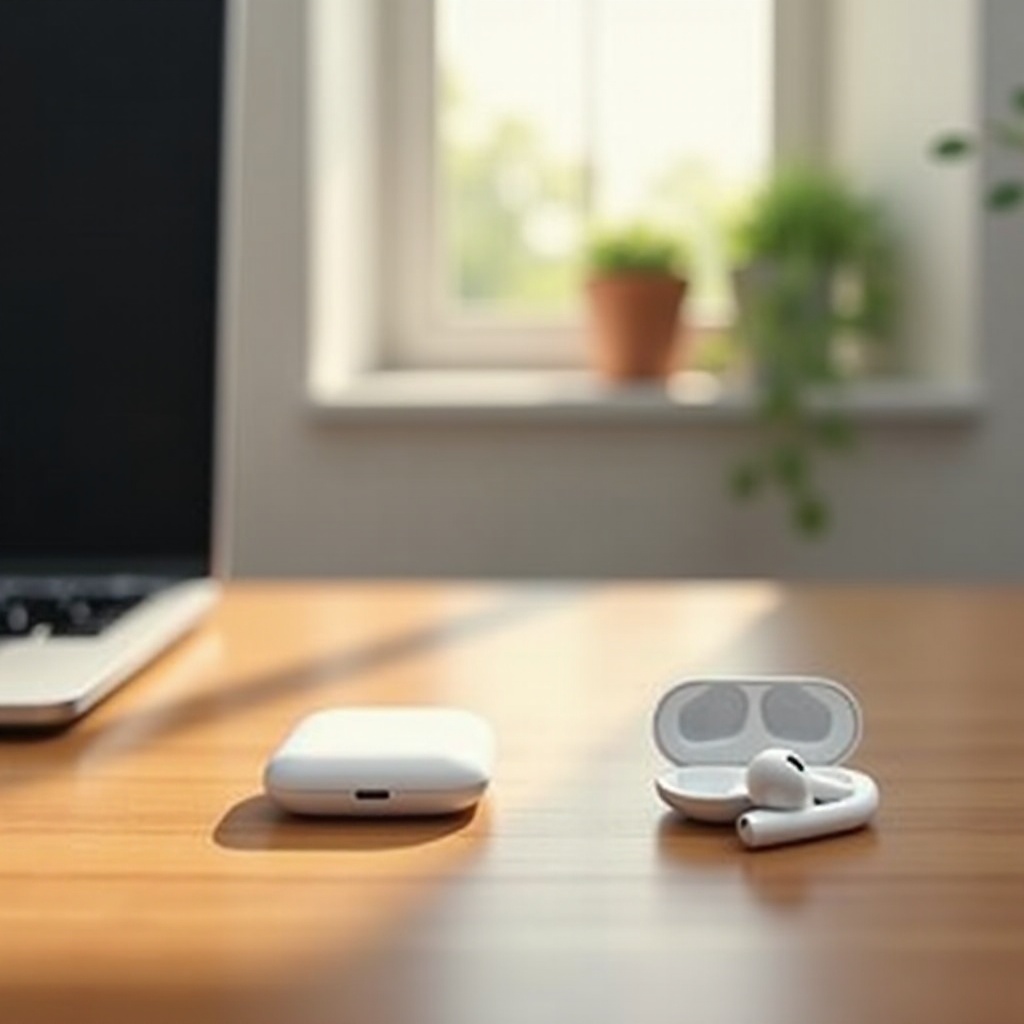
Entendendo Seus AirPods
Antes de mergulhar nos detalhes da conexão, é fundamental familiarizar-se com o modelo do seu AirPods. Diferentes versões, como AirPods Pro e AirPods Max, possuem atributos únicos, mas todas dependem do Bluetooth para conectividade. Compreender esses fundamentos ajuda na resolução de problemas e garante a compatibilidade com seu laptop.
Preparando Seus Dispositivos
A preparação adequada dos seus dispositivos é o primeiro passo:
- Atualizar Software: Mantenha o sistema operacional do seu laptop e o firmware dos AirPods atualizados. As atualizações frequentemente incluem correções para problemas de conexão.
- Carregar Dispositivos: Confirme que seus AirPods e laptop estão com carga suficiente para estabelecer uma conexão forte.
- Habilitar Bluetooth: Certifique-se de que o Bluetooth está ativado no seu laptop.
Com seus dispositivos preparados, você está pronto para conectar, seja a um laptop Windows ou Mac.
Como Conectar AirPods a um Laptop Windows
Conectar seus AirPods a um laptop Windows pode ser simples se você seguir estes passos:
- Acessar Configurações: Vá para ‘Configurações’ no seu laptop Windows.
- Selecionar Dispositivos: Clique em ‘Dispositivos’ e certifique-se de que o Bluetooth está ativado.
- Adicionar um Dispositivo: Escolha ‘Adicionar Bluetooth ou outro dispositivo’ e selecione ‘Bluetooth’.
- Preparar AirPods: Abra a tampa do estojo dos seus AirPods e pressione o botão de configuração até que pisque em branco.
- Conectar: Selecione seus AirPods quando aparecerem na lista e clique para conectar.
Se você enfrentar problemas:
- Reiniciar Bluetooth: Tente desligar o Bluetooth e ativá-lo novamente.
- Reiniciar Laptop: Se os problemas persistirem, reinicie seu laptop.
Após configurar em um laptop Windows, a conexão a um MacBook envolve um procedimento diferente.
Como Conectar AirPods a um MacBook
A conexão a um MacBook é realizada através destes passos:
- Abrir Preferências do Sistema: Clique em ‘Preferências do Sistema’ através do menu Apple.
- Configurar Bluetooth: Clique em ‘Bluetooth’ e certifique-se de que está ativado.
- Iniciar Modo de Pareamento: Mantenha o estojo dos seus AirPods aberto e pressione o botão até que pisque.
- Escolher Dispositivo: No Bluetooth, encontre seus AirPods e selecione-os para conectar.
Para quaisquer problemas específicos do Mac:
- Saída de Áudio: Confirme que a saída de áudio está configurada para AirPods.
- Redefinir Módulo Bluetooth: Se os problemas continuarem, redefina o módulo Bluetooth do seu Mac.
Ambas as configurações devem ser sem problemas, mas se dificuldades de conexão surgirem, consulte a seção de solução de problemas.
Solução de Problemas Comuns de Conectividade dos AirPods
Apesar da configuração cuidadosa, a conectividade pode falhar. Aborde esses problemas comuns:
- AirPods Não Listados no Bluetooth: Certifique-se de que seus AirPods estão no modo de pareamento e próximos ao laptop.
- Qualidade de Som ou Quedas de Conexão: Aproxime os dispositivos e carregue-os para evitar interferências.
Problemas persistentes podem exigir uma redefinição de fábrica dos seus AirPods para limpar problemas subjacentes.
Dicas para Uma Experiência de Áudio Aprimorada
Otimize sua experiência de escuta ao:
- Modificar Configurações de Áudio: Ajuste as configurações de áudio do seu laptop para um som melhor.
- Explorar Recursos: Experimente recursos como áudio espacial, se suportados.
Conectar efetivamente seus AirPods enriquece a produtividade e o prazer com qualidade de áudio superior.
Conclusão
Entender como conectar seus AirPods a um laptop desbloqueia uma série de recursos. Seguir estes passos garante que você desfrute de áudio de alta qualidade e sem interrupções tanto no Windows quanto no Mac. Comece a conectar e experimente a conveniência hoje.
Perguntas Frequentes
Por que meus AirPods não conectam ao meu laptop?
Certifique-se de que o Bluetooth está ativado, verifique a carga dos seus AirPods e tente redefinir as configurações de Bluetooth do seu laptop e dos AirPods.
Como posso melhorar a qualidade de som dos meus AirPods no meu laptop?
Para uma melhor qualidade de som, mantenha uma conexão estável, ajuste as configurações de qualidade de áudio do seu dispositivo e minimize a interferência sem fio.
Posso conectar meus AirPods a vários dispositivos simultaneamente?
Os AirPods podem alternar automaticamente entre dispositivos quando o Bluetooth está ativo em cada um deles, embora não possam manter conexões simultâneas.