Introdução
Os fones de ouvido Edifier se destacam no mundo da tecnologia de áudio, oferecendo qualidade de som impressionante e recursos avançados. Conectar esses fones de ouvido a dispositivos Bluetooth é a chave para desbloquear todo o seu potencial. Este guia irá guiá-lo pelo processo de pareamento, fornecer dicas de solução de problemas e oferecer conselhos de otimização. Vamos começar explorando a essência da tecnologia Bluetooth.
Compreendendo a Tecnologia Bluetooth
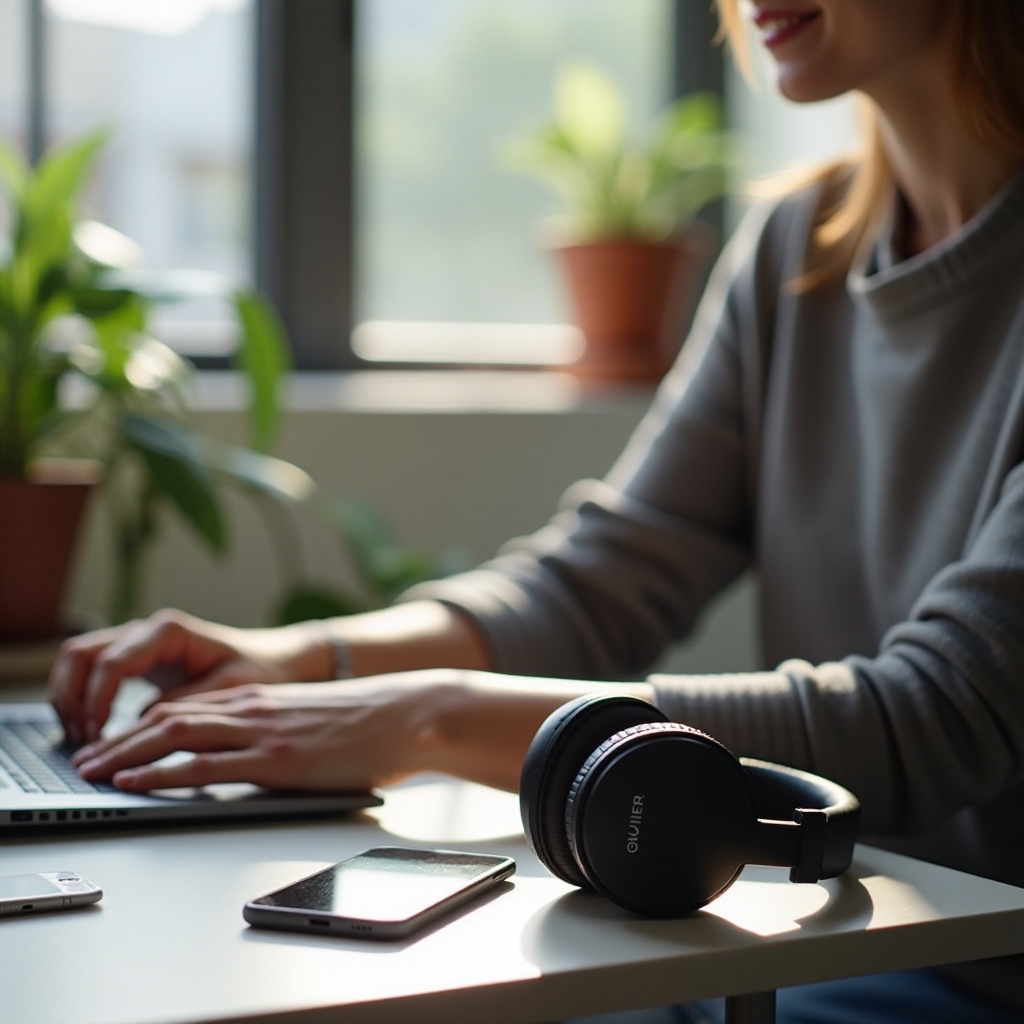
A tecnologia Bluetooth alimenta a conexão sem fio entre seus fones de ouvido Edifier e outros dispositivos, permitindo liberdade dos cabos emaranhados. Compreender o papel e a funcionalidade do Bluetooth é crucial. A maioria dos dispositivos modernos se conecta facilmente aos fones de ouvido Edifier, graças aos perfis padronizados do Bluetooth, como A2DP para streaming de áudio e HFP para comunicação sem as mãos.
Com os fundamentos do Bluetooth cobertos, o próximo passo é garantir que seus fones de ouvido estejam prontos para parear.
Preparando Seus Fones de Ouvido Edifier para Pareamento
Preparar seus fones de ouvido Edifier envolve alguns passos preparatórios:
- Desembalagem e Configuração Inicial:
- Desembale cuidadosamente seus fones de ouvido. Certifique-se de que eles estejam livres de qualquer dano visível.
-
Examine todos os componentes incluídos, como cabos de carregamento e pontas de ouvido.
-
Carregando os Fones de Ouvido:
- Carregue totalmente seus fones de ouvido antes de usá-los. Conecte-os ao cabo e ao estojo fornecidos.
-
Um carregamento completo é necessário para uma conexão estável e desempenho aprimorado.
-
Ativando o Modo de Pareamento:
- Consulte o manual específico do seu modelo. Normalmente, segurar um botão nos fones de ouvido ativa o modo de pareamento, indicado por uma luz piscando.
Depois que seus fones de ouvido estiverem configurados, vamos explorar o processo detalhado de pareamento com diferentes dispositivos.

Guia Passo a Passo para Pareamento dos Fones de Ouvido Edifier
Pareamento com Dispositivos Android
- Navegue até Configurações: Acesse ‘Configurações’ no seu dispositivo Android.
- Ative o Bluetooth: Ligue a função Bluetooth.
- Descoberta de Dispositivos: Seu dispositivo irá procurar dispositivos Bluetooth disponíveis.
- Selecione os Fones de Ouvido: Toque em seus fones de ouvido Edifier na lista de dispositivos disponíveis.
- Finalize a Conexão: Siga as instruções para garantir a conexão.
Pareamento com Dispositivos iOS
- Acesse Configurações: Abra ‘Configurações’ no seu iPhone ou iPad.
- Ative o Bluetooth: Ative o Bluetooth.
- Reconhecer Dispositivos: Permita que o dispositivo liste as opções de Bluetooth próximas.
- Escolha Seus Fones de Ouvido: Selecione o modelo Edifier na lista.
- Complete o Pareamento: Confirme a conexão para finalizar.
Pareamento com Windows e macOS
- Abrir Janela de Configurações: Use ‘Configurações’ (Windows) ou ‘Preferências do Sistema’ (macOS).
- Configuração do Bluetooth: Acesse ‘Bluetooth e dispositivos’ ou ‘Bluetooth’.
- Ativar Bluetooth: Certifique-se de que a função Bluetooth esteja ativada.
- Iniciar Varredura de Dispositivos: Escolha ‘Adicionar dispositivo’ no Windows ou aguarde a detecção no macOS.
- Confirmar Pareamento: Selecione os fones de ouvido para parear.
Tendo assegurado a conexão, vamos discutir como lidar com quaisquer problemas que possam surgir.
Solução de Problemas Comuns de Pareamento
Resolvendo Quedas de Conexão
- Mitigar Interferência: Mantenha-se afastado de outros dispositivos eletrônicos para minimizar interferências.
- Manter Proximidade: Fique a até 10 metros do dispositivo conectado para uma conexão estável.
Fones de Ouvido Não Visíveis
- Ativar o Modo de Pareamento Novamente: Certifique-se de que os fones de ouvido ainda estejam no modo de pareamento.
- Reiniciar Dispositivos: Reinicie tanto os fones de ouvido quanto o smartphone ou computador conectado.
Redefinindo para as Configurações de Fábrica
Se os problemas persistirem, realize uma redefinição de fábrica nos fones de ouvido seguindo as instruções do manual. Isso geralmente envolve pressionar determinados botões até que um certo sinal apareça.
Com os problemas potenciais abordados, vamos melhorar a conectividade através de algumas dicas de otimização.
Dicas para Otimizar a Conexão Bluetooth
- Mantenha o Alcance Ótimo: Mantenha os fones de ouvido a até 10 metros do seu dispositivo.
- Atualize Regularmente: Acesse atualizações de firmware através do aplicativo Edifier para funcionalidade aprimorada.
- Considerações Ambientais: Minimize barreiras como paredes e sinais eletrônicos que podem afetar o desempenho do Bluetooth.
Comprometendo-se com essas práticas de otimização, você garante desempenho de áudio contínuo de alta qualidade. Vamos concluir o guia com um resumo rápido.
Conclusão
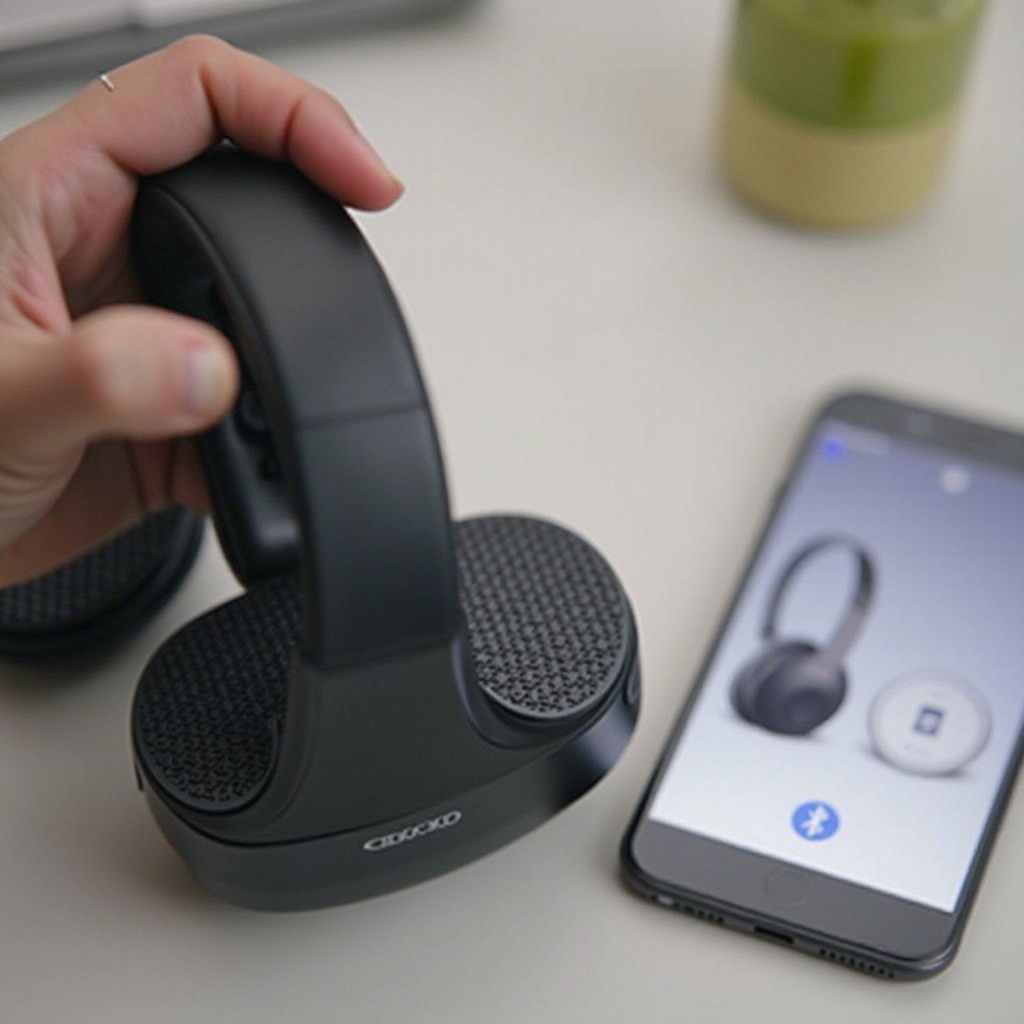
Emparelhar seus fones de ouvido Edifier com dispositivos Bluetooth é simples e gerenciável com a orientação certa. Seguindo os passos descritos, abordando problemas comuns e otimizando as configurações, você pode assegurar uma experiência auditiva ininterrupta e de alta qualidade. Aproveite o som rico e a conveniência sem fio que a Edifier oferece.
Perguntas Frequentes
O que devo fazer se meus fones Edifier não se conectarem a nenhum dispositivo?
Se seus fones não estiverem conectando, reinicie-os e limpe as configurações de Bluetooth do seu dispositivo. Consulte o suporte da Edifier se os problemas persistirem.
Como posso melhorar o alcance e a estabilidade do Bluetooth dos meus fones Edifier?
Melhore o alcance e a estabilidade permanecendo dentro de 10 metros do dispositivo e evitando interferências de outros eletrônicos.
É necessário atualizar o firmware dos meus fones Edifier regularmente?
Sim, atualizações regulares de firmware podem melhorar o desempenho e resolver problemas de conectividade, garantindo a operação ideal dos seus fones.