Einführung
AirPods bieten ein nahtloses Audioerlebnis über verschiedene Geräte hinweg. Dennoch kann es manchmal eine Herausforderung sein, sie mit Ihrem Laptop zu verbinden. Egal ob Sie sie für die Arbeit, die Schule oder den Freizeitgebrauch nutzen, das Verständnis, wie diese Verbindung hergestellt wird, ist essenziell. Diese Anleitung führt Sie durch die notwendigen Schritte, um AirPods mit sowohl Windows- als auch Mac-Laptops zu verbinden und bietet Lösungen für häufig auftretende Verbindungsprobleme.
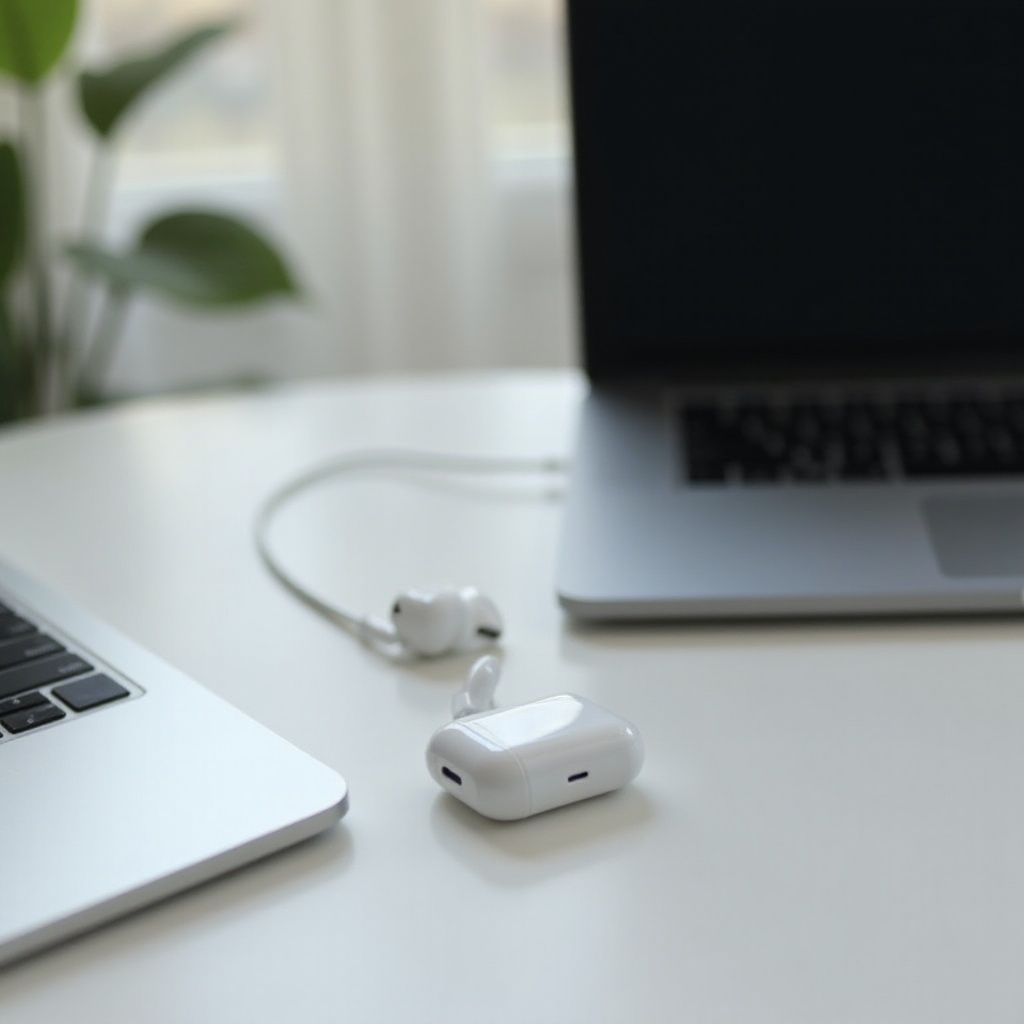
Ihre AirPods verstehen
Bevor Sie in die Details der Verbindung eintauchen, ist es wichtig, sich mit Ihrem AirPods-Modell vertraut zu machen. Verschiedene Versionen wie AirPods Pro und AirPods Max bieten einzigartige Merkmale, aber sie alle nutzen Bluetooth zur Verbindung. Das Verstehen dieser Grundlagen hilft bei der Fehlersuche und stellt die Kompatibilität mit Ihrem Laptop sicher.

Vorbereitung Ihrer Geräte
Die ordnungsgemäße Vorbereitung Ihrer Geräte ist der erste Schritt:
- Software aktualisieren: Halten Sie das Betriebssystem Ihres Laptops und die Firmware Ihrer AirPods auf dem neuesten Stand. Patches enthalten oft Lösungen für Verbindungsprobleme.
- Geräte aufladen: Stellen Sie sicher, dass Ihre AirPods und Ihr Laptop ausreichend geladen sind, um eine starke Verbindung herzustellen.
- Bluetooth aktivieren: Stellen Sie sicher, dass Bluetooth auf Ihrem Laptop aktiviert ist.
Mit Ihren vorbereiteten Geräten sind Sie bereit für die Verbindung, sei es mit einem Windows- oder Mac-Laptop.
Wie man AirPods mit einem Windows-Laptop verbindet
Das Verbinden Ihrer AirPods mit einem Windows-Laptop kann einfach sein, wenn Sie diesen Schritten folgen:
- Zugriff auf Einstellungen: Gehen Sie zu “Einstellungen” auf Ihrem Windows-Laptop.
- Geräte auswählen: Klicken Sie auf “Geräte” und stellen Sie sicher, dass Bluetooth eingeschaltet ist.
- Gerät hinzufügen: Wählen Sie “Bluetooth oder ein anderes Gerät hinzufügen” und wählen Sie “Bluetooth”.
- AirPods vorbereiten: Öffnen Sie den Deckel des AirPods-Gehäuses und drücken Sie die Setup-Taste, bis sie weiß blinkt.
- Verbinden: Wählen Sie Ihre AirPods aus, wenn sie in der Liste erscheinen, und klicken Sie zum Verbinden.
Bei Problemen:
- Bluetooth neu starten: Versuchen Sie, Bluetooth auszuschalten und wieder einzuschalten.
- Laptop neu starten: Wenn Probleme weiterhin bestehen, starten Sie Ihren Laptop neu.
Nach dem Setup auf einem Windows-Laptop folgt bei der Verbindung mit einem MacBook ein anderes Verfahren.
Wie man AirPods mit einem MacBook verbindet
Eine MacBook-Verbindung erfolgt über diese Schritte:
- Systemeinstellungen öffnen: Klicken Sie über das Apple-Menü auf “Systemeinstellungen”.
- Bluetooth einrichten: Klicken Sie auf “Bluetooth” und stellen Sie sicher, dass es eingeschaltet ist.
- Paarungsmodus starten: Halten Sie das AirPods-Gehäuse offen und drücken Sie den Knopf, bis es blinkt.
- Gerät auswählen: Finden Sie in den Bluetooth-Einstellungen Ihre AirPods und wählen Sie sie zur Verbindung aus.
Bei Mac-spezifischen Problemen:
- Audioausgabe: Stellen Sie sicher, dass die Audioausgabe auf AirPods eingestellt ist.
- Bluetooth-Modul zurücksetzen: Bei anhaltenden Problemen setzen Sie das Bluetooth-Modul Ihres Macs zurück.
Beide Setups sollten problemlos verlaufen, aber wenn Verbindungsprobleme auftreten, konsultieren Sie den Abschnitt zur Fehlerbehebung.
Fehlerbehebung bei häufigen AirPods-Verbindungsproblemen
Trotz sorgfältiger Einrichtung kann die Konnektivität schwanken. Beheben Sie diese häufigen Probleme:
- AirPods nicht in Bluetooth gelistet: Stellen Sie sicher, dass Ihre AirPods im Paarungsmodus sind und sich in der Nähe des Laptops befinden.
- Klangqualität oder Verbindungsabbrüche: Bringen Sie die Geräte näher zusammen und laden Sie sie auf, um Interferenzen zu vermeiden.
Anhaltende Probleme können einen Werksreset Ihrer AirPods erfordern, um zugrunde liegende Probleme zu lösen.
Tipps für ein verbessertes Audioerlebnis
Optimieren Sie Ihr Hörerlebnis durch:
- Ändern der Audioeinstellungen: Passen Sie die Audioeinstellungen Ihres Laptops für besseren Sound an.
- Funktionen erkunden: Probieren Sie Funktionen wie räumlichen Klang aus, wenn unterstützt.
Das effektive Verbinden Ihrer AirPods bereichert Produktivität und Vergnügen mit überlegener Audioqualität.

Fazit
Zu verstehen, wie Sie Ihre AirPods mit einem Laptop verbinden, erschließt eine Vielzahl von Funktionen. Wenn Sie diesen Schritten folgen, genießen Sie hochwertiges, nahtloses Audio auf sowohl Windows als auch Mac. Beginnen Sie noch heute mit der Verbindung und erleben Sie die Bequemlichkeit.
Häufig gestellte Fragen
Warum verbinden sich meine AirPods nicht mit meinem Laptop?
Stellen Sie sicher, dass Bluetooth aktiviert ist, überprüfen Sie den Ladezustand Ihrer AirPods und versuchen Sie, sowohl die Bluetooth-Einstellungen Ihres Laptops als auch die AirPods zurückzusetzen.
Wie kann ich die Klangqualität meiner AirPods auf meinem Laptop verbessern?
Für eine bessere Klangqualität halten Sie eine stabile Verbindung aufrecht, passen Sie die Audioqualitätseinstellungen Ihres Geräts an und minimieren Sie drahtlose Interferenzen.
Kann ich meine AirPods gleichzeitig mit mehreren Geräten verbinden?
Die AirPods können automatisch zwischen Geräten wechseln, wenn Bluetooth auf jedem aktiv ist, sie können jedoch keine gleichzeitigen Verbindungen aufrechterhalten.