Einführung
In der heutigen digitalen Welt hängt effektive Kommunikation stark von der Funktionalität unserer Geräte ab, insbesondere von den in Laptops eingebetteten Mikrofonen. Diese wesentlichen Komponenten ermöglichen nahtlose Online-Meetings, Sprachbefehle und zahlreiche andere audiozentrierte Aktivitäten. Wenn jedoch ein Laptop-Mikrofon nicht funktioniert, kann dies unsere täglichen Abläufe stören und zu Frustration führen. Glücklicherweise ist das Aktivieren eines Mikrofons auf Ihrem Laptop, egal ob es sich um ein Windows- oder macOS-System handelt, oft ein unkomplizierter Vorgang. Diese umfassende Anleitung soll Ihnen verschiedene Methoden zeigen, um Ihre Mikrofoneinstellungen zu aktivieren und zu optimieren, damit sie ordnungsgemäß funktionieren. Sie erhalten Schritt-für-Schritt-Anleitungen, um potenzielle Probleme zu beheben und sicherzustellen, dass das Mikrofon Ihres Laptops immer einsatzbereit ist.

Grundlagen der Mikrofone verstehen
Bevor Sie die Mikrofoneinstellungen Ihres Laptops bedienen, ist es wichtig, die grundlegende Funktionsweise dieses Geräts zu verstehen. Mikrofone sind dazu ausgelegt, Schallwellen einzufangen und diese Audiosignale in digitale Formate umzuwandeln. Die meisten Laptops sind mit eingebauten Mikrofonen ausgestattet, die strategisch in der Nähe der Webcam platziert sind, um eine optimale Aufnahme zu gewährleisten. Sich mit den Komponenten und Positionen Ihres Mikrofons vertraut zu machen, kann bei der effektiven Fehlersuche und Konfiguration hilfreich sein. Nachdem Sie diese Grundlagen verstanden haben, ist es wichtig zu überprüfen, ob Ihr Mikrofon physisch korrekt angeschlossen ist, um weitere Anpassungen an den Softwareeinstellungen vorzunehmen.
Überprüfen der physischen Mikrofonanschlüsse
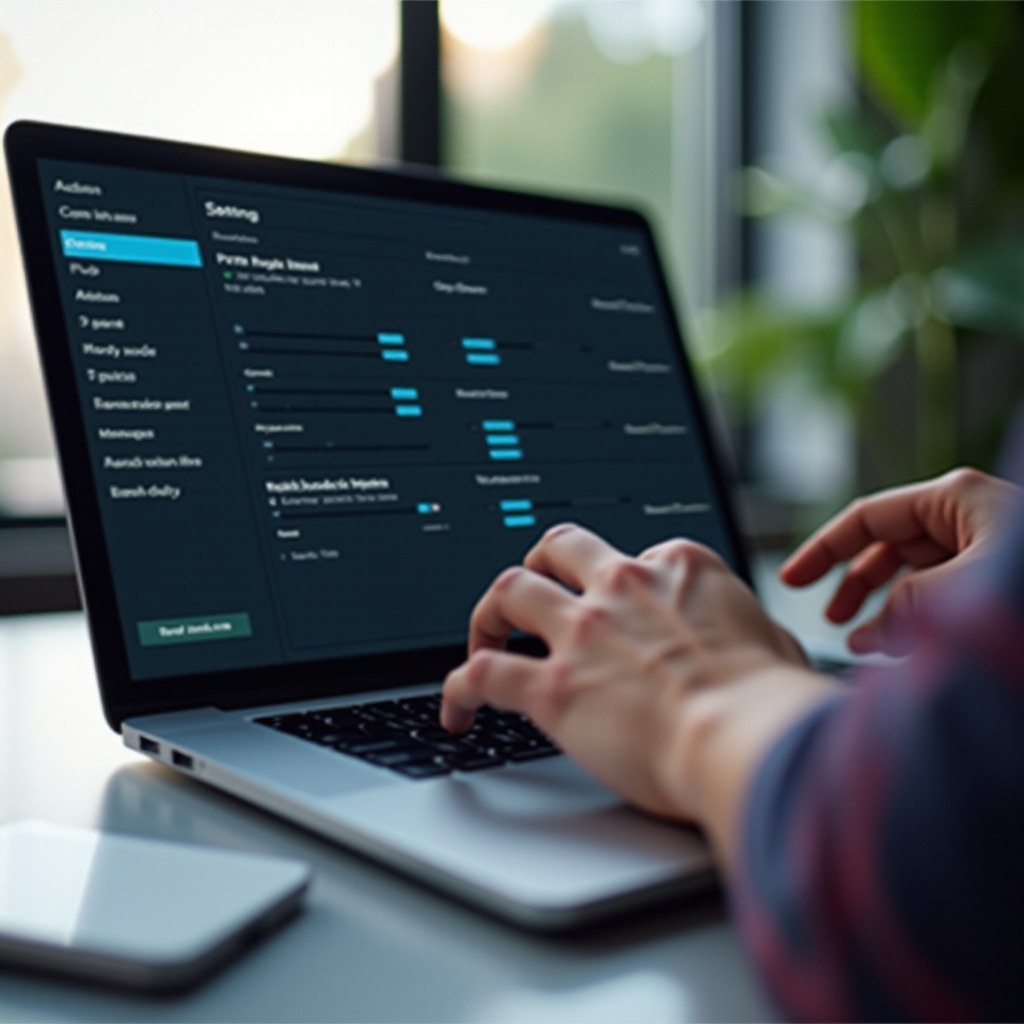
Der erste Schritt bei der Behebung von Mikrofonproblemen besteht oft darin, die physischen Anschlüsse zu überprüfen. Befolgen Sie diese Schritte, um sicherzustellen, dass alles korrekt verbunden ist:
-
Eingebaute Mikrofone: Diese sind im Allgemeinen in der Nähe Ihrer Laptop-Webcam integriert. Stellen Sie sicher, dass nichts das Mikrofon blockiert, und reinigen Sie Staub oder Schmutz in der Umgebung.
-
Externe Mikrofone: Für Benutzer, die externe Mikrofone verwenden, ist es wichtig, die Anschlussbuchse zu überprüfen. Bestätigen Sie, dass es fest mit der richtigen Audio-Buchse oder dem USB-Port an Ihrem Laptop verbunden ist.
-
Testen mit einem anderen Gerät: Manchmal kann das Problem beim Mikrofon selbst liegen. Um dies auszuschließen, testen Sie es mit einem anderen Gerät, wie einem Smartphone oder einem anderen Laptop.
Wenn die physischen Elemente bestätigt sind, können Sie das Mikrofon in den Systemeinstellungen Ihres Laptops aktivieren. Lassen Sie uns die Schritte für Windows-Laptops zuerst erkunden.
Mikrofon auf Windows-Laptops aktivieren
Die Aktivierung Ihres Mikrofons auf einem Windows-Laptop umfasst mehrere klar definierte Schritte. Diese Methoden helfen sicherzustellen, dass Ihre Mikrofoneinstellungen korrekt konfiguriert sind:
Verwenden der Klangeinstellungen
- Klicken Sie auf die Starttaste und navigieren Sie zu Einstellungen.
- Wählen Sie System und gehen Sie dann zu Klang.
- Wählen Sie im Abschnitt Eingabe Ihr Mikrofon aus dem Dropdown-Menü aus.
Mikrofon als Standard festlegen
- Bleiben Sie in den Klangeinstellungen und gehen Sie zum Sound Control Panel.
- Gehen Sie zur Registerkarte Aufnahme, klicken Sie mit der rechten Maustaste auf Ihr Mikrofon und wählen Sie Als Standardgerät festlegen.
Audio-Treiber aktualisieren
- Greifen Sie über die Suchleiste auf den Geräte-Manager zu.
- Erweitern Sie den Abschnitt Sound-, Video- und Gamecontroller.
- Klicken Sie mit der rechten Maustaste auf Ihr Audiogerät und wählen Sie Treiber aktualisieren.
Diese Schritte sollten Ihr Mikrofon auf einem Windows-Laptop aktivieren. Schauen wir uns nun die Methoden an, die für macOS-Laptops zugeschnitten sind.
Mikrofon auf macOS-Laptops aktivieren
MacOS-Systeme verwalten Mikrofoneinstellungen über die Systemeinstellungen. Befolgen Sie diese Anweisungen, um Ihre Mikrofoneinstellungen einzurichten oder zu überprüfen:
Zugriff auf Systemeinstellungen
- Klicken Sie auf das Apple-Menü und wählen Sie Systemeinstellungen.
- Klicken Sie auf Ton und wählen Sie die Registerkarte Eingabe.
- Wählen Sie Ihr Mikrofon aus der angezeigten Liste aus.
Anwendungsberechtigungen überprüfen
- Gehen Sie zurück zu Systemeinstellungen und klicken Sie auf Sicherheit & Datenschutz.
- Gehen Sie zur Registerkarte Datenschutz und wählen Sie Mikrofon aus der Seitenleiste.
- Stellen Sie sicher, dass die Anwendungen, die Sie verwenden möchten, die Erlaubnis zum Zugriff auf das Mikrofon haben.
Mit unseren Methoden für Windows und macOS haben Sie nun ein grundlegendes Verständnis dafür, wie das Mikrofon aktiviert wird. Lassen Sie uns einige häufige Probleme angehen und Ratschläge zur Fehlerbehebung geben.
Fehlerbehebung bei allgemeinen Mikrofonproblemen
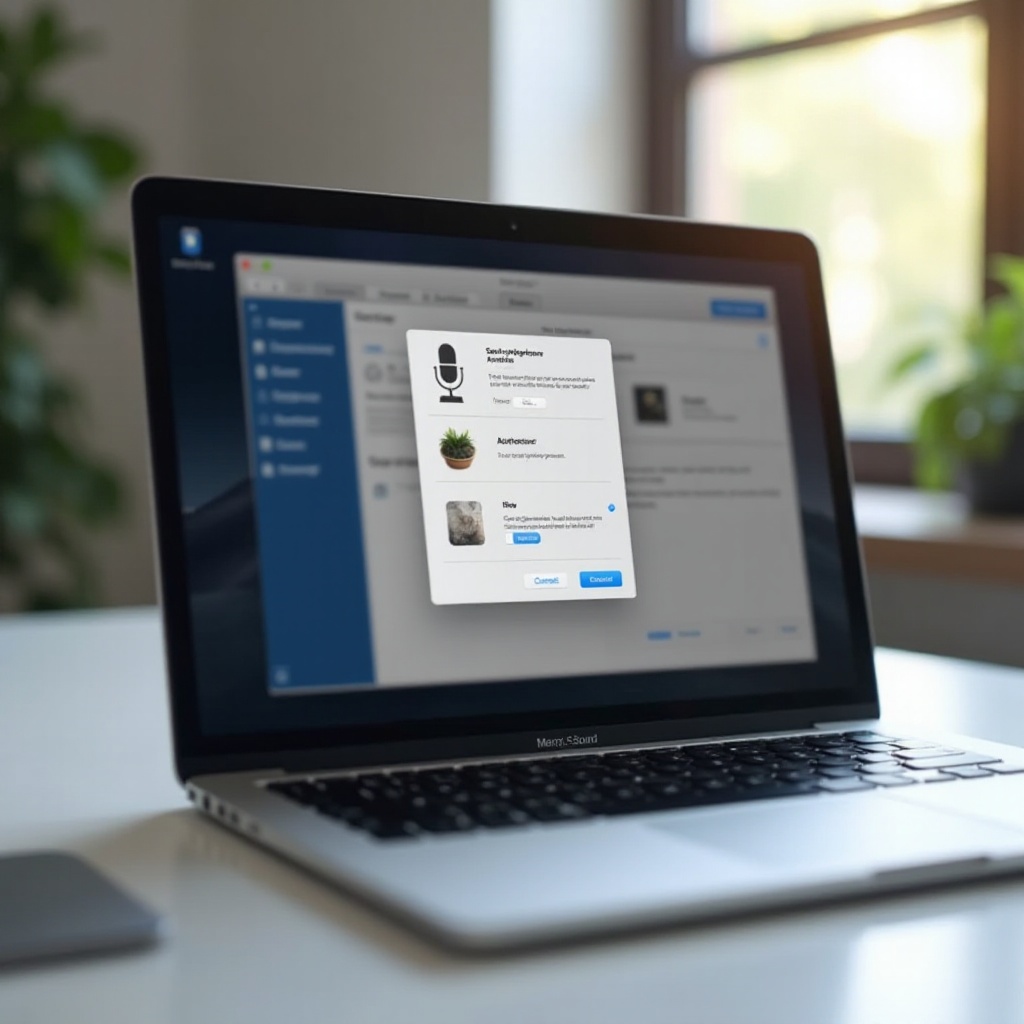
Selbst nach der Aktivierung des Mikrofons können Probleme auftreten. Hier erfahren Sie, wie Sie diese beheben können:
Unterscheidung zwischen Hardware- und Softwareproblemen
- Hardwareprobleme: Um das Problem einzugrenzen, versuchen Sie, Ihr Mikrofon mit einem anderen Gerät zu verwenden. Wenn es ordnungsgemäß funktioniert, liegt das Problem wahrscheinlich an der Software.
- Softwareprobleme: Starten Sie Ihren Laptop neu, um die Systemeinstellungen zurückzusetzen. Stellen Sie sicher, dass Ihr System mit der neuesten Software aktualisiert ist.
Ausführen integrierter Fehlerbehebungen
- Für Windows: Navigieren Sie zu Einstellungen, wählen Sie Update & Sicherheit und klicken Sie dann auf Fehlerbehebung. Wählen Sie die Fehlerbehebung für Audioaufnahmen aus.
- Für macOS: Starten Sie Ihren Laptop neu und setzen Sie das PRAM zurück. Wenn die Probleme weiterhin bestehen, suchen Sie Unterstützung von Apple Support für eine umfassendere Fehlerbehebung.
Nach der Behebung dieser Probleme kann das Feinabstimmen Ihrer Mikrofoneinstellungen die Leistung erheblich verbessern.
Mikrofoneinstellungen für optimale Leistung konfigurieren
Um die beste Leistung aus Ihrem Mikrofon herauszuholen, sind einige strategische Anpassungen erforderlich:
Anpassen der Lautstärkepegel
- Greifen Sie auf Ihre Klangeinstellungen zu und passen Sie die Mikrofoneingangs-Lautstärkeregler auf ein geeignetes Niveau an.
- Führen Sie eine Testaufnahme durch, um sicherzustellen, dass die Lautstärkepegel Ihren Erwartungen entsprechen.
Verwenden von Drittanbieter-Software
Erwägen Sie den Einsatz von Drittanbieter-Tools wie Realtek Audio Manager oder Boom 3D. Diese Programme können zusätzliche Verbesserungen und Audiokonfigurationsoptionen für Ihr Mikrofon bieten.
Mit den in diesem Leitfaden beschriebenen Schritten sollte das Mikrofon Ihres Laptops jetzt aktiviert, optimiert und voll funktionsfähig für all Ihre Audioanforderungen sein.
Fazit
Die Aktivierung und Konfiguration Ihres Laptop-Mikrofons erfordert ein Verständnis sowohl der Hardware-Aspekte als auch der Software-Dynamiken. Mit diesem umfassenden Leitfaden können Sie sicherstellen, dass Ihr Mikrofon nicht nur aktiv, sondern auch für maximale Leistung optimiert ist. Durch das Befolgen der ausführlichen Schritte wird die Behandlung von üblichen Problemen und das Feinabstimmen Ihrer Mikrofoneinstellungen zu einer effizienten und einfachen Aufgabe.
Häufig gestellte Fragen
Warum funktioniert mein Laptop-Mikrofon nicht?
Ihr Mikrofon funktioniert möglicherweise nicht aufgrund falscher Einstellungen, Treiberprobleme oder Hardwarefehler. Überprüfen Sie die Anschlüsse und stellen Sie sicher, dass es in den Toneinstellungen aktiviert ist.
Kann ich ein externes Mikrofon mit meinem Laptop verwenden?
Ja, externe Mikrofone werden häufig für eine bessere Audioqualität verwendet. Verbinden Sie es über den Audioanschluss oder den USB-Port, je nach Schnittstelle Ihres Mikrofons.
Wie teste ich, ob mein Mikrofon funktioniert?
Unter Windows gehen Sie zu den **Soundeinstellungen** und testen das Mikrofoneingangssignal. Auf macOS verwenden Sie **Systemeinstellungen** und nehmen eine Probe in den Toneinstellungen auf.