Einführung
Sprachassistenten wie Alexa verändern unsere Interaktion mit Technologie und ermöglichen nahtlose Integrationen mit unseren Heimgeräten. Die Verbindung von Alexa mit Ihrem Fernseher verbessert Ihr Unterhaltungserlebnis und erlaubt es Ihnen, Ihren Fernseher und mehr mit einfachen Sprachbefehlen zu steuern. Hier erfahren Sie, wie Sie mit der Einrichtung von Alexa mit Ihrem Fernseher für ein integrierteres Smart Home-Erlebnis beginnen können.
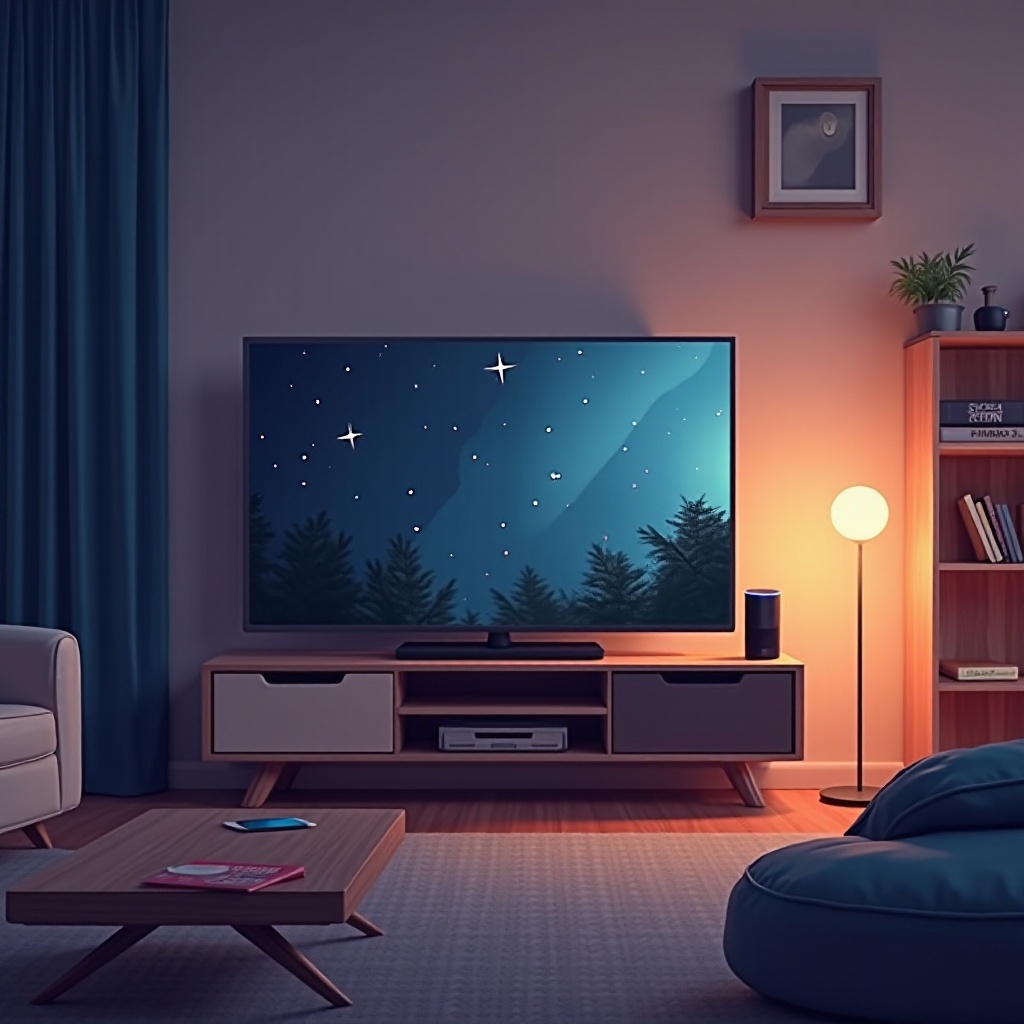
Verstehen von Alexa-kompatiblen Fernsehern
Bevor Sie mit dem Verbindungsprozess beginnen, ist es wichtig sicherzustellen, dass Ihr Fernseher mit Alexa kompatibel ist. Viele der neuesten Fernsehmodelle sind mit integrierter Alexa-Unterstützung ausgestattet, aber andere benötigen möglicherweise zusätzliche Geräte für die vollständige Konnektivität. Zu verstehen, welche Geräte und Apps Sie benötigen, stellt sicher, dass die Einrichtung erfolgreich ist.
- Prüfen der TV-Kompatibilität: Überprüfen Sie die Spezifikationen Ihres Fernsehers auf Alexa-Kompatibilität. Marken wie Samsung, LG und Sony haben Modelle, die Alexa von Haus aus unterstützen.
-
Für Fernseher ohne native Alexa-Unterstützung können Geräte wie der Amazon Fire TV Stick oder Echo die Lücke schließen.
-
Erforderliche Geräte und Apps: Um die Verbindung zu erleichtern, sind möglicherweise Apps wie Amazon Alexa, SmartThings oder Harmony erforderlich. Diese Tools unterstützen und optimieren die Funktionalität von Alexa mit Ihrem Fernseher.
Mit der Bestätigung der TV-Kompatibilität sind Sie bereit für den nächsten Schritt, die Einrichtung von Alexa zur nahtlosen Steuerung.
Schritt-für-Schritt-Anleitung zum Verbinden von Alexa mit Ihrem Fernseher
Die Navigation durch den Verbindungsprozess umfasst einige einfache Aktionen, die es Alexa ermöglichen, Ihren Fernseher mühelos zu steuern:
- Verbinden über Amazon Fire TV:
- Stecken Sie den Amazon Fire TV Stick in den HDMI-Anschluss Ihres Fernsehers und schalten Sie ihn ein.
- Wechseln Sie den Fernseher auf den richtigen HDMI-Eingang.
- Führen Sie die Einrichtung mit der Fire TV-Fernbedienung und den Anweisungen auf dem Bildschirm durch.
- Öffnen Sie die Alexa-App auf Ihrem Smartphone und gehen Sie zu Geräte > Gerät hinzufügen > Fire TV.
-
Folgen Sie den Anweisungen auf dem Bildschirm, um Ihren Fernseher mit Alexa zu verknüpfen.
-
Einrichten mit Samsung SmartThings:
- Bestätigen Sie, dass Ihr Samsung-Fernseher und Ihr Alexa-Gerät im selben Wi-Fi-Netzwerk sind.
- Fügen Sie Ihren Fernseher über die SmartThings-App hinzu.
- In der Alexa-App aktivieren Sie die SmartThings-Funktion und melden sich dann in Ihrem Samsung-Konto an.
-
Entdecken Sie neue Geräte, und Ihr Fernseher sollte bereit zur Steuerung erscheinen.
-
Verwendung von Drittanbietergeräten und -fähigkeiten:
- Drittanbieterausstattung wie der Logitech Harmony Hub kann nicht-smarte Fernseher über Alexa steuern.
- Aktivieren Sie die Harmony-Funktion in Ihrer Alexa-App, melden Sie sich an und konfigurieren Sie sie wie angewiesen.
Jede dieser Einrichtungsmöglichkeiten bietet einen Weg, um Alexa mit Ihrem Fernseher zu integrieren, damit Sie die vollen Vorteile der freihändigen Steuerung nutzen können.
Optimierung von Alexa-Befehlen für die Fernsehsteuerung
Sobald die Verbindung hergestellt ist, maximieren Sie das Potenzial von Alexa mit maßgeschneiderten Sprachbefehlen und Routinen:
-
Beliebte Sprachbefehle: Verwenden Sie Phrasen wie „Alexa, schalte den Fernseher ein“ oder „Alexa, wechsle zu HDMI 1“ für mühelosen Betrieb.
-
Erstellen von benutzerdefinierten Routinen: Kombinieren Sie in der Alexa-App mehrere Aktionen in einer einzigen Routine. Ein Befehl kann beispielsweise das Licht dimmen, den Fernseher einschalten und Ihren bevorzugten Streaming-Dienst auswählen.
Ihr Verständnis dieser Befehle stellt sicher, dass Alexa nicht nur funktional ist, sondern auch fein auf Ihre Vorlieben abgestimmt ist.
Fehlerbehebung bei häufigen Problemen
Wie bei jeder Technologie können gelegentlich Pannen auftreten. Hier erfahren Sie, wie Sie häufige Probleme beheben, um reibungslose Funktionalität zu gewährleisten:
-
Konnektivitätsprobleme: Stellen Sie sicher, dass alle Geräte im selben Wi-Fi-Netzwerk sind. Starten Sie Ihren Router neu, wenn Probleme bestehen bleiben.
-
Probleme mit der Audio- und Videosynchronisation: Passen Sie die Einstellungen über das TV-Menü oder die verwendeten Apps an, um Synchronisationsprobleme zu lösen.
Durch proaktives Beheben dieser häufigen Probleme bleibt der Service und die Leistung ununterbrochen.
Verbesserung Ihres Seherlebnisses
Erweitern Sie Ihr integriertes System, indem Sie die Fähigkeiten von Alexa weiter nutzen, um Ihr Seherlebnis zu verbessern:
-
Verwendung von Alexa-Fähigkeiten für Unterhaltung: Aktivieren Sie Fähigkeiten, die es Alexa ermöglichen, Streaming, Spiele und mehr zu steuern, um eine ansprechendere TV-Interaktion zu bieten.
-
Integration mit anderen Smart Home-Geräten: Synchronisieren Sie Ihr Unterhaltungssystem mit smarten Glühbirnen oder Steckern, um eine umfassende Heimkino-Atmosphäre zu schaffen.
Diese zusätzlichen Fähigkeiten und Integrationsfunktionen verwandeln, wie Alexa Ihr Sehvergnügen und Ihr Smart Home-Ökosystem verbessert.
Fazit
Die Verbindung von Alexa mit Ihrem Fernseher bietet nicht nur Bequemlichkeit, sondern vereinfacht, wie Sie auf Medien zugreifen und sie genießen und ermöglicht ein immersives Erlebnis mit Sprachbefehlen. Während sich die Smart Home-Landschaft weiterentwickelt, eröffnet die Integration von Alexa in Ihr Heimunterhaltungssystem neue Möglichkeiten für Unterhaltung und Komfort.
Häufig gestellte Fragen
Kann ich Alexa mit jeder Fernsehmarke verbinden?
Ja, mit kompatiblen Geräten wie Fire TV oder Drittanbieter-Hubs können die meisten Fernseher mit Alexa arbeiten.
Was soll ich tun, wenn Alexa nicht auf Befehle reagiert?
Stellen Sie sicher, dass die Firmware Ihres Geräts aktualisiert ist, überprüfen Sie die WLAN-Verbindungen und verifizieren Sie, dass Alexa mit Ihrem Fernseher verbunden ist.
Wie kann ich meine Einstellungen für eine bessere Leistung aktualisieren?
Überprüfen Sie regelmäßig nach Software-Updates für Ihren Fernseher und die Alexa-App, und aktualisieren Sie die Verbindungen über die Alexa-App.