Einführung
Erfahren Sie, wie ein Dual-Monitor-Setup Ihren Arbeitsablauf transformieren kann, indem es den zusätzlichen Platz bietet, der für Multitasking benötigt wird. Eine Dual-Monitor-Dockingstation erweitert nicht nur die Konnektivität Ihres MacBook Air, sondern integriert auch zusätzliche Peripheriegeräte mühelos. Durch das Verständnis der kritischen Funktionen können Sie eine Dockingstation wählen, die Platz und Effizienz maximiert.
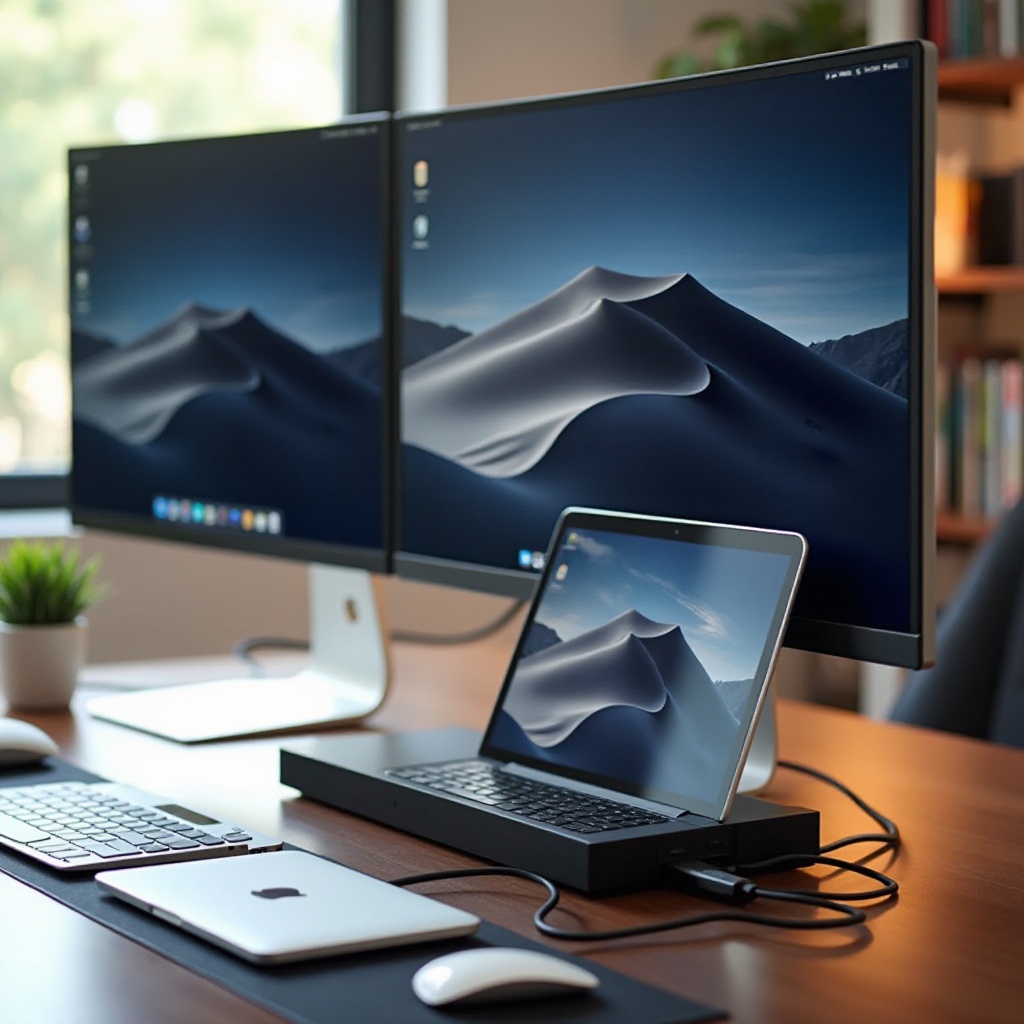
Verständnis von Dual-Monitor-Dockingstationen
Was ist eine Dual-Monitor-Dockingstation?
Eine Dual-Monitor-Dockingstation fungiert als Vermittler, der Ihr MacBook Air mit mehreren Displays und Peripheriegeräten verbindet. Sie verwandelt Ihr Laptop in eine Desktop-Kraftpaket, indem sie mehrere Anschlüsse wie HDMI, USB-C und Ethernet bereitstellt und produktives Arbeiten erleichtert.
Wichtige Vorteile für MacBook Air Benutzer
- Erhöhte Produktivität: Arbeiten Sie nahtlos an zwei Bildschirmen, um verschiedene Anwendungen zu verwalten, ohne Tabs wechseln zu müssen, und optimieren Sie so Ihre Prozesse.
- Erweiterte Konnektivität: Schließen Sie mühelos eine Vielzahl von Geräten an die zusätzlichen Anschlüsse und Stromoptionen an.
- Mobilität: Dockingstationen vereinfachen den Übergang zwischen mobilen und stationären Arbeitsplätzen und machen ihn effizient und problemlos.
In Anbetracht dieser Vorteile ist die Auswahl einer geeigneten Dockingstation entscheidend, um Kompatibilität und optimierte Leistung zu gewährleisten.
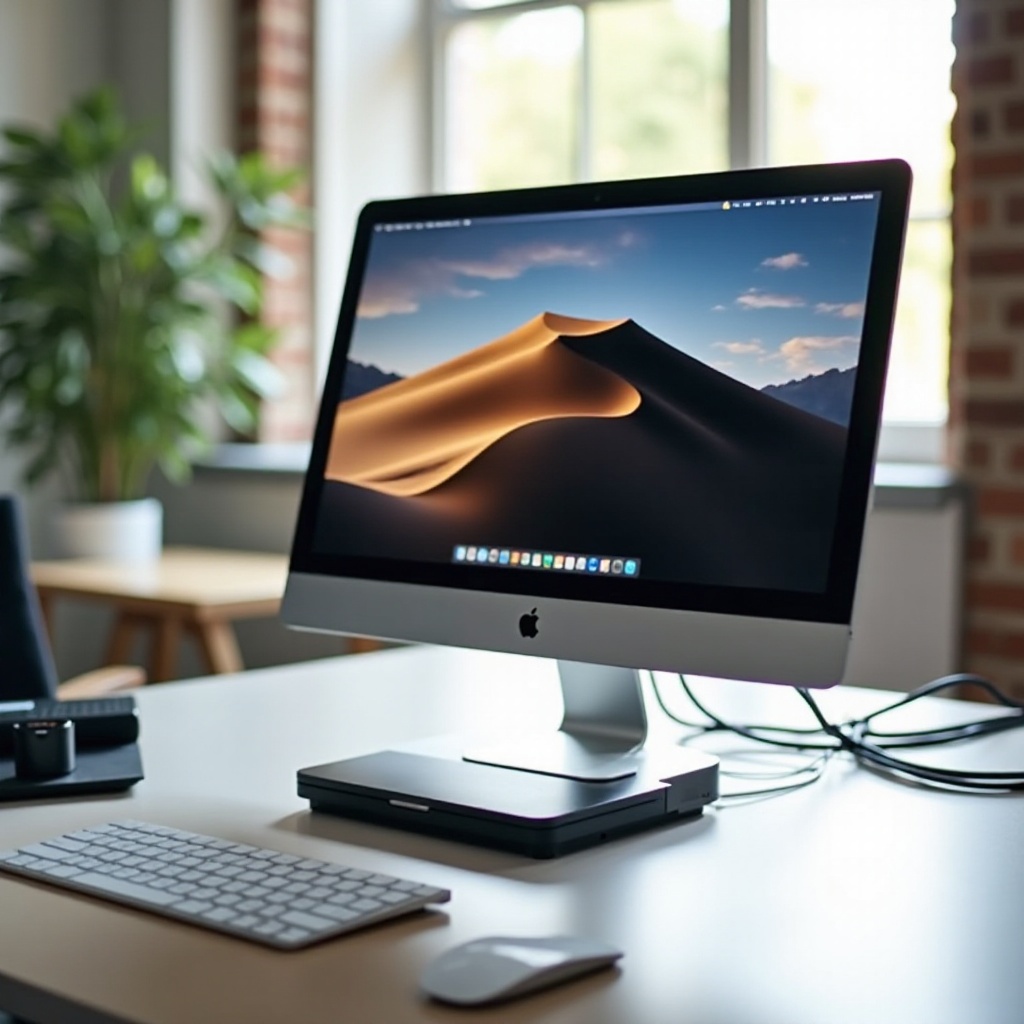
Wichtige Funktionen zu beachten
Kompatibilität mit MacBook Air
Priorisieren Sie Modelle, die für das MacBook Air entwickelt wurden, um Verbindungsprobleme zu vermeiden. Obwohl viele Docks behaupten, universell kompatibel zu sein, spart die Auswahl des richtigen Modells zukünftige Unannehmlichkeiten.
Anschlusstypen und -mengen
- USB-C und Thunderbolt 3 Ports: Wesentlich für effektive Datenübertragung und gleichzeitiges Laden von Geräten.
- Mehrfache HDMI/DisplayPort-Ausgänge: Erforderlich für Dual-Monitor-Unterstützung.
- Zusätzliche USB-Anschlüsse: Zusätzliche USB-A-Anschlüsse unterstützen Tastaturen, Mäuse und andere Peripheriegeräte.
Stromversorgungsoptionen
Wählen Sie eine Dockingstation mit ausreichender Stromversorgung, um Ihr MacBook Air aufgeladen zu halten und gleichzeitig Peripheriegeräte zu unterstützen, was entscheidend ist, um Arbeitsunterbrechungen zu vermeiden.
Nach dem Verständnis der wesentlichen Funktionen können Sie unsere Top-Dockingstation-Modelle erkunden, um die ideale Lösung für Ihr Setup zu finden.
Top Dual-Monitor-Dockingstationen für MacBook Air im Jahr 2024
Modell 1: Funktionen und Vorteile
Modell 1 umfasst duale HDMI-Anschlüsse, USB-C-Stromversorgung und mehrere USB 3.0-Anschlüsse, perfekt für alltägliche professionelle Aufgaben. Sein elegantes und langlebiges Design wird bei Benutzern sehr geschätzt.
Modell 2: Funktionen und Vorteile
Modell 2 bietet Thunderbolt 3 für schnellere Datenübertragung und Unterstützung für hochauflösende Displays, was gut zu kreativen Profis passt, die in der Videobearbeitung tätig sind.
Modell 3: Funktionen und Vorteile
Modell 3 brilliert in der Vielseitigkeit und bietet sowohl HDMI- als auch DisplayPort-Ausgänge sowie den zusätzlichen Vorteil eines Ethernet-Anschlusses, ideal für datenintensive Aufgaben, die eine kabelgebundene Verbindung erfordern.
Mit diesen Informationen ausgestattet, können Sie Ihre Dockingstation nahtlos einrichten. Die folgenden Schritte führen Sie durch den Prozess.
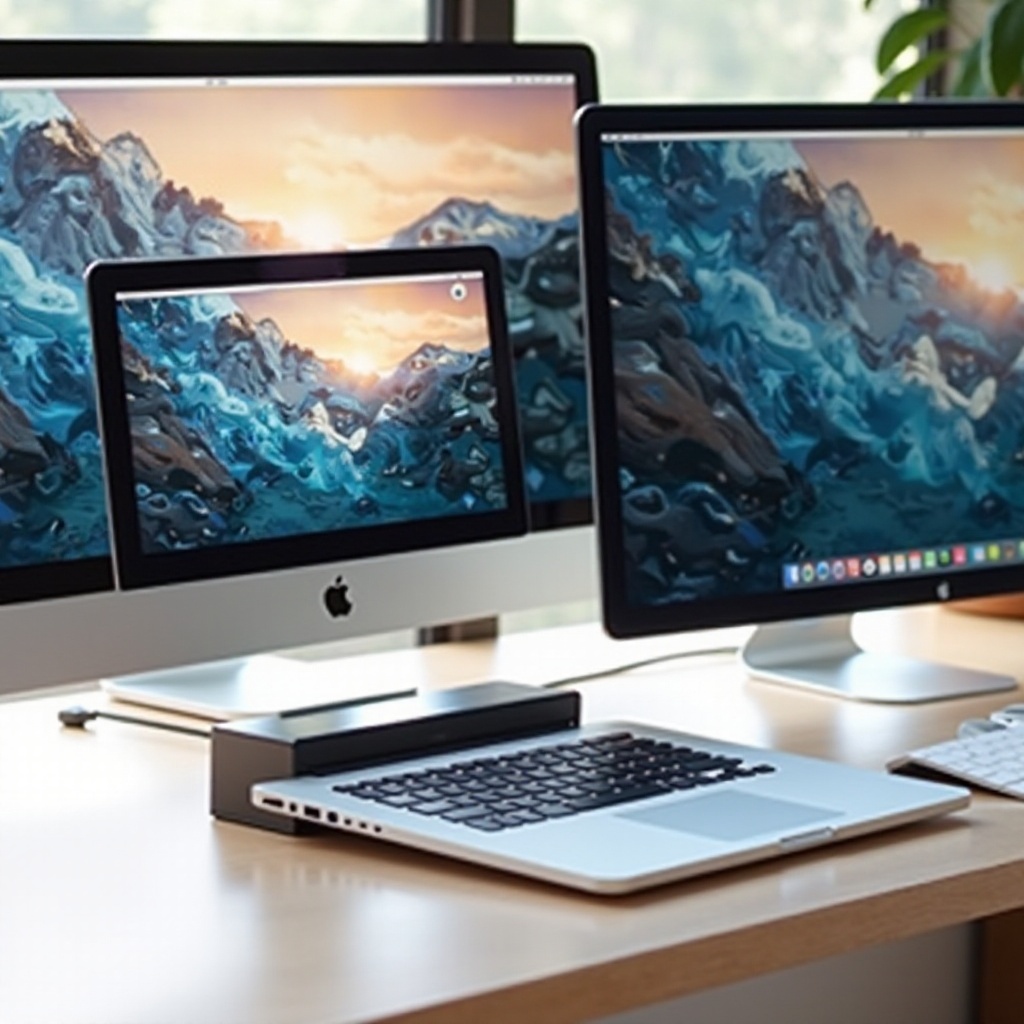
Einrichtung Ihrer Dual-Monitor-Dockingstation
Schritt-für-Schritt-Anleitung zur Einrichtung
- Schließen Sie die Dockingstation an: Schließen Sie sie über USB-C oder Thunderbolt 3 an Ihr MacBook Air an.
- Monitore anschließen: Verwenden Sie HDMI- oder DisplayPort-Kabel für den Monitoranschluss.
- Stromversorgung der Dockingstation: Stellen Sie sicher, dass sie an eine Stromquelle angeschlossen ist, die den Bedürfnissen Ihres MacBook Air entspricht.
- Display-Einstellungen konfigurieren:
- Gehen Sie zu ‘Systemeinstellungen’ > ‘Bildschirme’ auf Ihrem MacBook Air, um Ihre Bildschirme anzuordnen und anzupassen.
- Peripheriegeräte anschließen: Schließen Sie Tastaturen, Mäuse oder externe Speicher an die Dockingstation an.
Häufige Tipps zur Fehlerbehebung
- Monitor wird nicht erkannt: Überprüfen Sie die Anschlüsse, probieren Sie verschiedene Ports aus oder überprüfen Sie die ‘Systemeinstellungen’.
- Stromprobleme: Stellen Sie sicher, dass die Dockingstation an eine aktive Stromquelle angeschlossen ist und den angegebenen Adapter verwendet.
Richtig installiert, konzentrieren wir uns nun darauf, Ihre Dual-Monitor-Umgebung für maximale Effizienz zu optimieren.
Optimierung Ihres Arbeitsablaufs mit Dual-Monitoren
Erweiterungen der Produktivität
Dual-Monitore können Ihr Aufgabenmanagement revolutionieren, indem sie anwendungsspezifische Monitore für unermüdliche Produktivität ermöglichen. Ob für Dokumente oder Recherchen, Dual-Displays kommen Ihren spezifischen Bedürfnissen entgegen.
Tipps zur Arbeitsplatzorganisation
- Halten Sie einen minimalistischen Schreibtisch für effektive Platzausnutzung.
- Implementieren Sie Kabelmanagement, um Ihre Umgebung ordentlich und effizient zu halten.
Verbesserte Arbeitsplatzstrukturierung kann Ihr Arbeiten erheblich erleichtern und Ihre Leistung steigern.
Fazit
Die Aufrüstung Ihres MacBook Air mit einer Dual-Monitor-Dockingstation ist ein Weg zu erhöhter Produktivität und optimierten Arbeitsabläufen. Durch fundierte Entscheidungen und den Einsatz richtiger Installationstechniken können Sie Ihr Arbeitserlebnis transformieren und maximieren Effizienz und Leistungsfähigkeit.
Häufig gestellte Fragen
Kann ich eine beliebige Dockingstation mit meinem MacBook Air verwenden?
Es wird empfohlen, eine Dockingstation auszuwählen, die ausdrücklich mit dem MacBook Air kompatibel ist, um Verbindungsprobleme zu vermeiden.
Was sollte ich tun, wenn einer meiner Monitore nicht erkannt wird?
Überprüfen Sie alle Kabelverbindungen, probieren Sie verschiedene Anschlüsse am Dock aus, und überprüfen Sie die Einstellungen in den ‘Systemeinstellungen’ auf Ihrem MacBook Air.
Gibt es Leistungsprobleme mit zwei Monitoren auf einem MacBook Air?
Ein MacBook Air unterstützt zwei Monitore gut mit einer kompatiblen Dockingstation und stellt sicher, dass keine Probleme mit der Stromversorgung oder Datenübertragung auftreten.