Einleitung
Wenn Ihre Xbox One nicht auf dem TV angezeigt wird, kann dies ärgerlich sein, besonders während der aufregendsten Spielphasen. Dieser Leitfaden ist Ihre Ressource für eine effiziente Fehlersuche und Problemlösung. Von grundlegenden Maßnahmen wie der Überprüfung der Kabel bis hin zu komplexeren Anpassungen der Einstellungen und Firmware: Wir erklären Ihnen alles, was Sie wissen müssen. Ob einfache Lösung oder etwas Komplexeres, lassen Sie sich von uns dabei unterstützen, Ihr Gaming-Setup schnell wiederherzustellen.
Häufige Ursachen für Xbox One Anzeigeprobleme
Es ist entscheidend, zu erkennen, warum Ihre Xbox One nicht auf dem TV erscheint, um erfolgreich Fehler beheben zu können. Verschiedene Faktoren können zu diesem Problem führen, wie defekte HDMI-Kabel oder falsche TV-Eingangseinstellungen. Vielleicht ist Ihr TV einfach auf den falschen Eingang eingestellt, oder es liegt ein tieferes Problem mit der Xbox vor, möglicherweise mit den Anzeigeeinstellungen oder veralteter Firmware. Indem Sie diese typischen Probleme identifizieren, erleichtern Sie den Lösungsprozess.
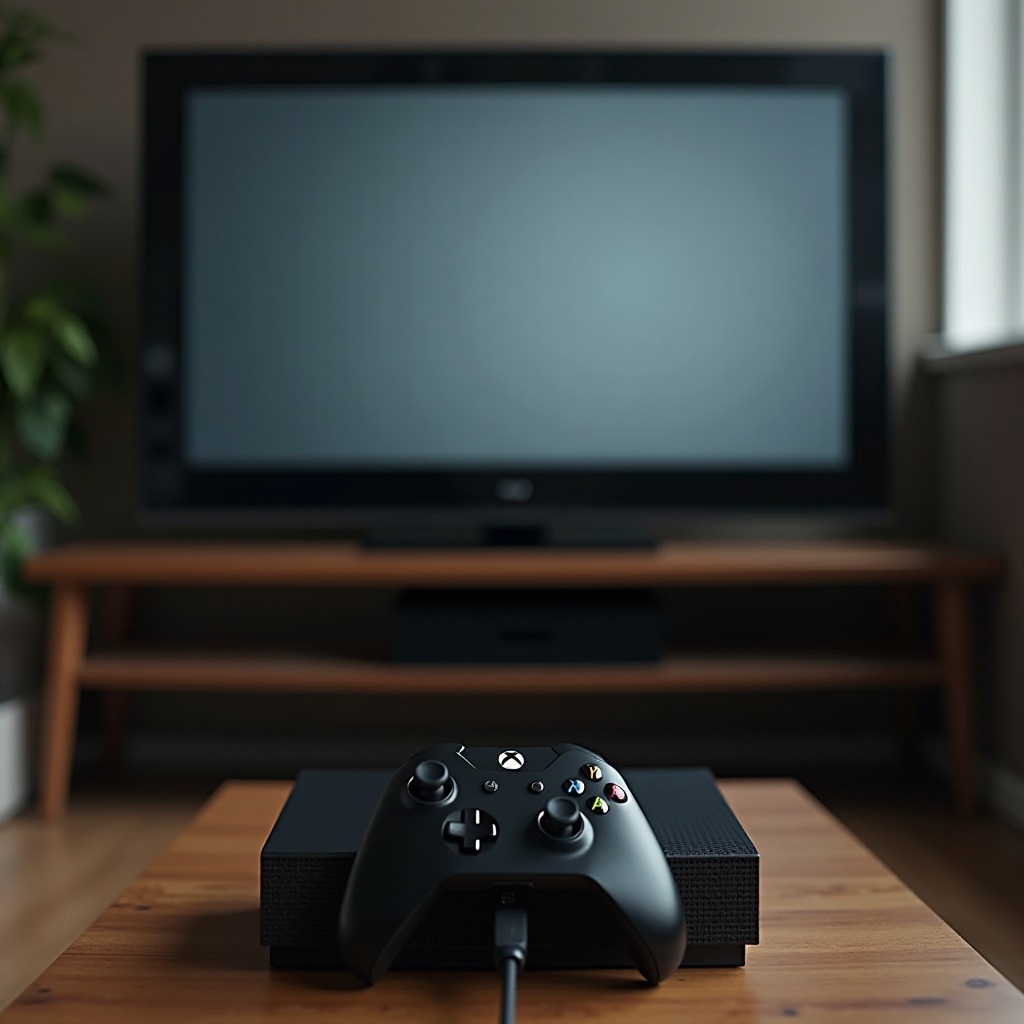
Fehlerbehebungsschritte zur Behebung von Xbox One Nichtanzeige auf dem TV
Gehen wir die grundlegenden Fehlerbehebungsschritte durch, die zur Diagnose und Behebung des Xbox One Anzeigeproblems nötig sind.
HDMI-Kabel und Anschlüsse überprüfen
- Untersuchen Sie das HDMI-Kabel sorgfältig auf physische Schäden. Verwenden Sie ein anderes Kabel, wenn das aktuelle beschädigt ist.
- Stellen Sie sicher, dass die HDMI-Verbindungen zwischen Ihrer Konsole und dem TV fest sind.
- Testen Sie alternative HDMI-Ports an Ihrem TV, um spezifische Port-Fehler auszuschließen.
Überprüfen Sie die TV-Eingangseinstellungen
- Verwenden Sie Ihre TV-Fernbedienung, um den HDMI-Eingangskanal zu überprüfen und, falls erforderlich, zu korrigieren.
- Wechseln Sie durch alle Eingangskanäle, um sicherzustellen, dass Sie den richtigen verwenden.
Führen Sie einen Power Cycle Ihrer Xbox One durch
- Schalten Sie Ihre Konsole vollständig aus, indem Sie die Power-Taste 10 Sekunden lang gedrückt halten.
- Trennen Sie das Netzkabel, sobald die Konsole ausgeschaltet ist.
- Warten Sie eine Minute, bevor Sie das Netzkabel wieder anschließen, und schalten Sie dann Ihre Xbox wieder ein.
Xbox-Anzeigeeinstellungen anpassen
- Starten Sie Ihre Xbox One im Niedrigauflösungsmodus, indem Sie die Power- und Auswurftaste gedrückt halten, bis das zusätzliche Einschaltgeräusch erklingt.
- Gehen Sie zu Einstellungen > Anzeige & Ton und passen Sie die Auflösung an, um die optimale Einstellung Ihres TVs zu ergänzen.
Test mit einem anderen Monitor oder TV durchführen
- Schließen Sie Ihre Xbox One mit einem neuen HDMI-Kabel an einen anderen Bildschirm an.
- Beobachten Sie, ob das Problem auf einem anderen Display bestehen bleibt.
Erweiterte Lösungen für anhaltende Anzeigeprobleme
Für komplexe Probleme, die bestehen bleiben, können erweiterte Fehlerbehebungsschritte erforderlich sein.
Firmware von Xbox und TV aktualisieren
- Aktualisieren Sie regelmäßig Ihr Xbox-System unter Einstellungen > System > Updates & Downloads.
- Konsultieren Sie das Handbuch Ihres TVs oder die Website des Herstellers, um bei Bedarf Firmware-Updates durchzuführen.
Anzeigeeinstellungen auf Standard zurücksetzen
- Gehen Sie zu Einstellungen > Anzeige & Ton.
- Wählen Sie ‘Videoausgabe’ und ändern Sie ‘TV-Auflösung’ auf automatisch, um eine optimale Standardleistung zu gewährleisten.
Hardware-Reparaturen oder Ersatz in Betracht ziehen
Persistierende Probleme können auf Hardwarestörungen hindeuten. Es ist ratsam, den Support oder einen zuverlässigen Reparaturservice zu kontaktieren, um mögliche Hardwareprobleme zu beurteilen.
Tipps zur Vermeidung zukünftiger Xbox Anzeigeprobleme
Sobald Probleme behoben sind, ist die Umsetzung von Präventivmaßnahmen wichtig, um Wiederholungen zu vermeiden.
Regelmäßige Wartung
- Reinigen Sie die HDMI-Ports sorgfältig, um Staub zu entfernen. Sorgen Sie dafür, dass sowohl die Anschlüsse am TV als auch an der Xbox sauber bleiben.
- Führen Sie regelmäßige Kabelinspektionen durch, um Anzeichen von Schäden zu erkennen.
Verwenden Sie hochwertige Kabel und Zubehör
- Investieren Sie in hochwertige HDMI-Kabel und zuverlässiges Zubehör, um stabile und langlebige Verbindungen zu gewährleisten.
Fazit
Probleme mit Ihrer Xbox One, die nicht auf Ihrem TV erkannt wird, können Ihr Spielerlebnis unterbrechen. Mit einem klaren Verständnis und den hier geteilten Lösungsansätzen sind die meisten Probleme jedoch zu Hause lösbar. Rüsten Sie sich mit Wissen und wertvollen Fehlerbehebungsfähigkeiten aus, um ununterbrochenes Spielen zu gewährleisten.
Häufig gestellte Fragen
Warum wird mein Xbox One trotz aller Schritte zur Fehlerbehebung nicht auf dem Fernseher angezeigt?
Hartnäckige Probleme können auf ein Hardwareproblem hinweisen. Ziehen Sie in Betracht, einen Experten für die Reparatur zu konsultieren.
Kann eine veraltete Firmware dazu führen, dass meine Xbox One nicht auf dem Fernseher angezeigt wird?
Ja, sowohl Xbox- als auch Fernseh-Firmware-Updates sind entscheidend, um Kompatibilitäts- und Anzeigeprobleme zu vermeiden.
Was soll ich tun, wenn das Xbox-Display gelegentlich flackert oder leer bleibt?
Überprüfen Sie die Kabelverbindungen, versuchen Sie ein anderes Kabel, aktualisieren Sie die Firmware und ziehen Sie eine Hardwareprüfung in Betracht, wenn die Probleme bestehen bleiben.