Introducción
Los AirPods ofrecen una experiencia de audio fluida en varios dispositivos. Sin embargo, conectarlos a tu portátil a veces puede ser un desafío. Ya sea que los uses para el trabajo, la escuela o el ocio, entender cómo establecer esta conexión es esencial. Esta guía te guiará a través de los pasos necesarios para conectar los AirPods a portátiles con Windows o Mac, ofreciendo soluciones a problemas comunes de conectividad que puedas enfrentar.
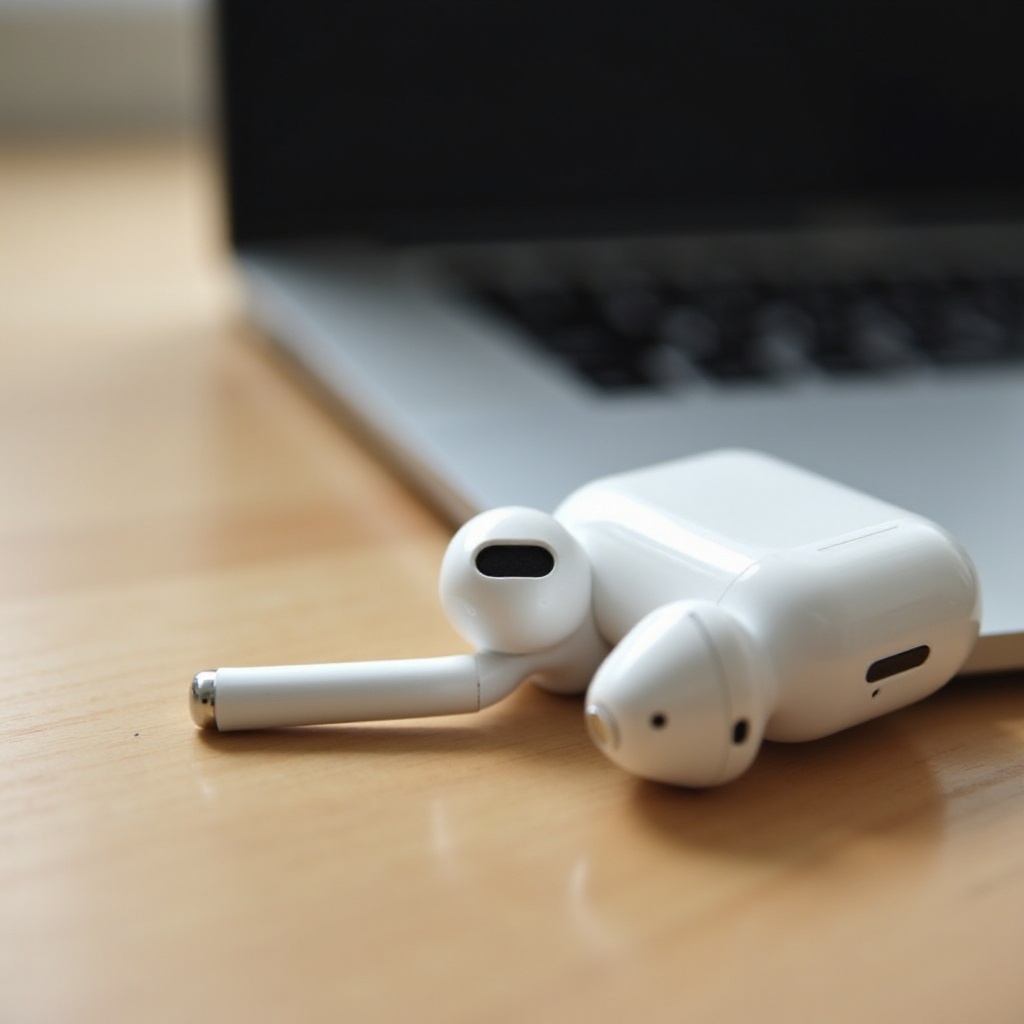
Comprendiendo tus AirPods
Antes de adentrarnos en los detalles de la conexión, es clave familiarizarse con el modelo de tus AirPods. Diferentes versiones como AirPods Pro y AirPods Max tienen atributos únicos, pero todos dependen de Bluetooth para la conectividad. Comprender estos fundamentos ayuda en la resolución de problemas y asegura la compatibilidad con tu portátil.
Preparando tus dispositivos
La preparación adecuada de tus dispositivos es el primer paso:
- Actualizar software: Mantén actualizado el sistema operativo de tu portátil y el firmware de los AirPods. Las actualizaciones a menudo incluyen correcciones para problemas de conexión.
- Cargar dispositivos: Asegúrate de que tus AirPods y el portátil tengan suficiente carga para establecer una conexión fuerte.
- Activar Bluetooth: Asegúrate de que Bluetooth esté activado en tu portátil.
Con tus dispositivos preparados, estás listo para conectar, ya sea a un portátil con Windows o Mac.
Cómo conectar AirPods a un portátil con Windows
Conectar tus AirPods a un portátil con Windows puede ser sencillo si sigues estos pasos:
- Acceder a Configuración: Ve a ‘Configuración’ en tu portátil con Windows.
- Seleccionar Dispositivos: Haz clic en ‘Dispositivos’ y asegúrate de que Bluetooth esté activado.
- Añadir un dispositivo: Elige ‘Añadir Bluetooth u otro dispositivo’ y selecciona ‘Bluetooth’.
- Preparar AirPods: Abre la tapa del estuche de los AirPods y presiona el botón de configuración hasta que parpadee en blanco.
- Conectar: Selecciona tus AirPods cuando aparezcan en la lista y haz clic para conectar.
Si encuentras problemas:
- Reiniciar Bluetooth: Intenta apagar y volver a encender Bluetooth.
- Reiniciar portátil: Si los problemas persisten, reinicia tu portátil.
Después de configurarlos en un portátil con Windows, conectar a un MacBook implica un procedimiento diferente.
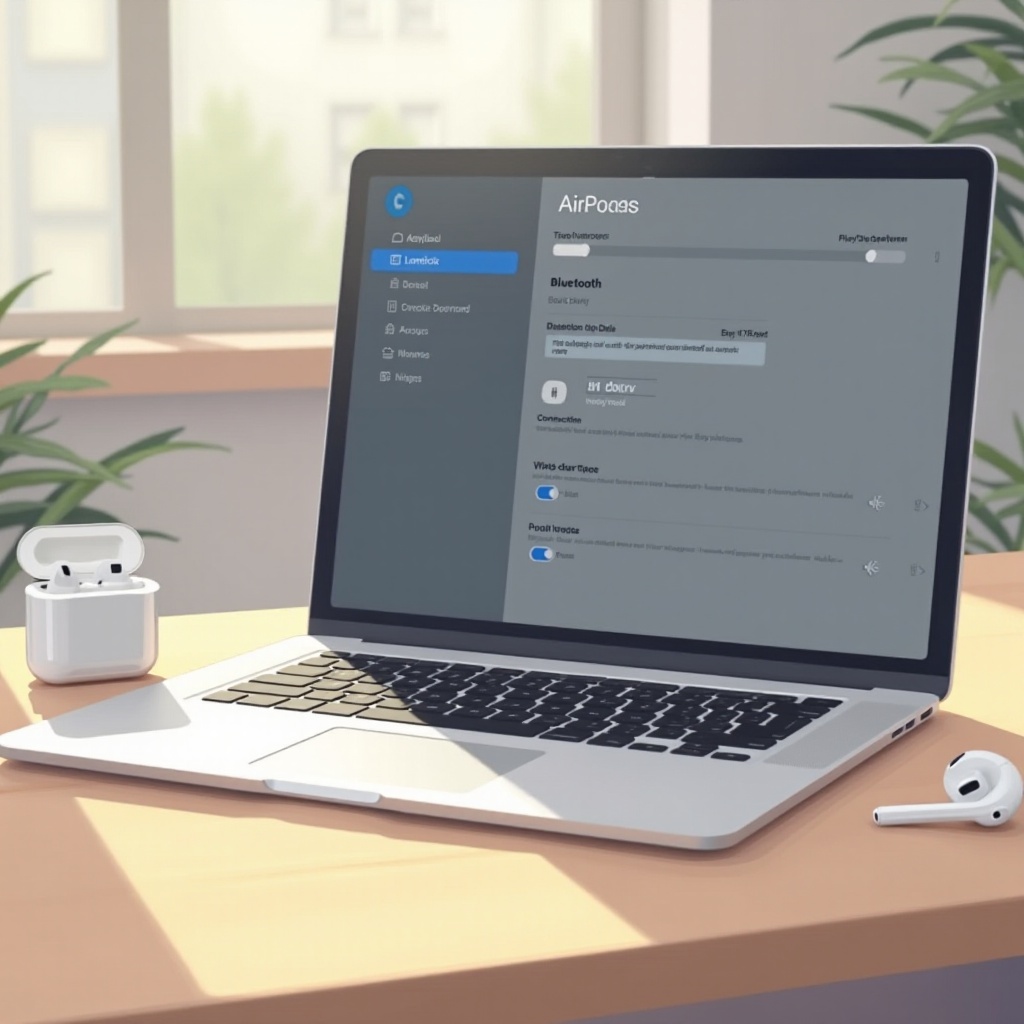
Cómo conectar AirPods a un MacBook
La conexión a un MacBook se realiza mediante estos pasos:
- Abrir Preferencias del Sistema: Haz clic en ‘Preferencias del Sistema’ en el menú de Apple.
- Configurar Bluetooth: Haz clic en ‘Bluetooth’ y asegúrate de que esté activado.
- Iniciar Modo de Emparejamiento: Mantén abierto el estuche de tus AirPods y presiona el botón hasta que parpadee.
- Elegir dispositivo: En Bluetooth, encuentra tus AirPods y selecciónalos para conectar.
Para cualquier problema específico de Mac:
- Salida de audio: Confirma que la salida de audio esté configurada en AirPods.
- Restablecer módulo Bluetooth: Si los problemas continúan, restablece el módulo Bluetooth de tu Mac.
Ambas configuraciones deberían ser sin problemas, pero si surgen dificultades de conexión, consulta la sección de solución de problemas.
Solución de problemas comunes de conectividad de AirPods
A pesar de una configuración cuidadosa, la conectividad puede fallar. Aborda estos problemas comunes:
- AirPods no se muestran en Bluetooth: Asegúrate de que tus AirPods estén en modo de emparejamiento y cerca del portátil.
- Calidad de sonido o caídas de conexión: Acerca más los dispositivos y cárgalos para evitar interferencias.
Los problemas persistentes pueden requerir un restablecimiento de fábrica de tus AirPods para solucionar problemas subyacentes.
Consejos para una experiencia de audio mejorada
Optimiza tu experiencia de escucha mediante:
- Modificar configuraciones de audio: Ajusta las configuraciones de audio de tu portátil para un mejor sonido.
- Explorar características: Prueba características como el audio espacial si es compatible.
Conectar eficazmente tus AirPods mejora la productividad y el disfrute con una calidad de audio superior.
Conclusión
Entender cómo conectar tus AirPods a un portátil desbloquea una serie de características. Seguir estos pasos garantiza que disfrutes de un audio de alta calidad y sin interrupciones tanto en Windows como en Mac. Comienza a conectar y experimenta la conveniencia hoy mismo.
Preguntas Frecuentes
¿Por qué no se conectan mis AirPods a mi laptop?
Asegúrate de que el Bluetooth esté activado, revisa la carga de tus AirPods y trata de restablecer tanto los ajustes de Bluetooth de tu laptop como los de los AirPods.
¿Cómo puedo mejorar la calidad de sonido de mis AirPods en mi laptop?
Para una mejor calidad de sonido, mantén una conexión estable, ajusta los ajustes de calidad de audio de tu dispositivo y minimiza la interferencia inalámbrica.
¿Puedo conectar mis AirPods a varios dispositivos simultáneamente?
Los AirPods pueden cambiar automáticamente entre dispositivos cuando el Bluetooth está activo en cada uno, aunque no pueden mantener conexiones simultáneas.