Johdanto
Tutustu siihen, miten kahden näytön kokoonpano voi muuttaa työnkulkuasi tarjoamalla lisätilaa moniajoon. Kaksoismonitori-telakka ei ainoastaan laajenna MacBook Airin liitettävyyttä, vaan myös integroi lisälaitteet vaivattomasti. Ymmärtämällä kriittiset ominaisuudet voit valita telakan, joka maksimoi tilan ja tehokkuuden.

Kaksoismonitori-telakoiden ymmärtäminen
Mikä on kaksoismonitori-telakka?
Kaksoismonitori-telakka toimii välittäjänä, joka yhdistää MacBook Airisi useisiin näyttöihin ja lisälaitteisiin. Se muuntaa kannettavasta tietokoneestasi tehokkaan pöytäkoneen tarjoamalla useita portteja, kuten HDMI, USB-C ja ethernet, mikä parantaa tuottavuutta.
Tärkeimmät edut MacBook Air -käyttäjille
- Lisääntynyt tuottavuus: Käytä saumattomasti kahta näyttöä eri sovellusten hallintaan ilman välilehtien vaihtamista, yksinkertaistaen prosesseitasi.
- Parannettu liitettävyys: Yhdistä lukemattomia laitteita vaivattomasti lisäporttien ja virranjakovaihtoehtojen avulla.
- Liikkuvuus: Telakat yksinkertaistavat siirtymistä mobiili- ja kiinteiden työtilojen välillä, tehden siitä tehokasta ja vaivatonta.
Näiden etujen tunnistaminen on tärkeää sopivan telakan valitsemiseksi, jotta voidaan varmistaa yhteensopivuus ja optimoitu suorituskyky.
Tärkeät ominaisuudet huomioitavaksi
Yhteensopivuus MacBook Airin kanssa
Priorisoi mallit, jotka on suunniteltu MacBook Airille estämään yhteyshäiriöt. Vaikka monet telakat väittävät olevansa universaalisti yhteensopivia, oikean mallin varmistaminen estää tulevat hankaluudet.
Porttityypit ja -määrät
- USB-C- ja Thunderbolt 3 -portit: Välttämätön tehokkaaseen tiedonsiirtoon ja laitteiden samanaikaiseen lataukseen.
- Useat HDMI-/DisplayPort-lähdöt: Tarvitaan kahden näytön tukeen.
- Lisä-USB-portit: Lisä-USB-A-portit tukevat näppäimistöjä, hiiriä ja muita oheislaitteita.
Virranjakovaihtoehdot
Valitse telakka, jossa on riittävä virransyöttö, jotta MacBook Air pysyy ladattuna samalla kun se tukee lisälaitteita, mikä on avainasemassa työnkulun katkeamisten välttämiseksi.
Kun ymmärrät olennaiset ominaisuudet, voit tutkia parhaita telakkamallejamme löytääksesi täydellisen ratkaisun kokoonpanoosi.
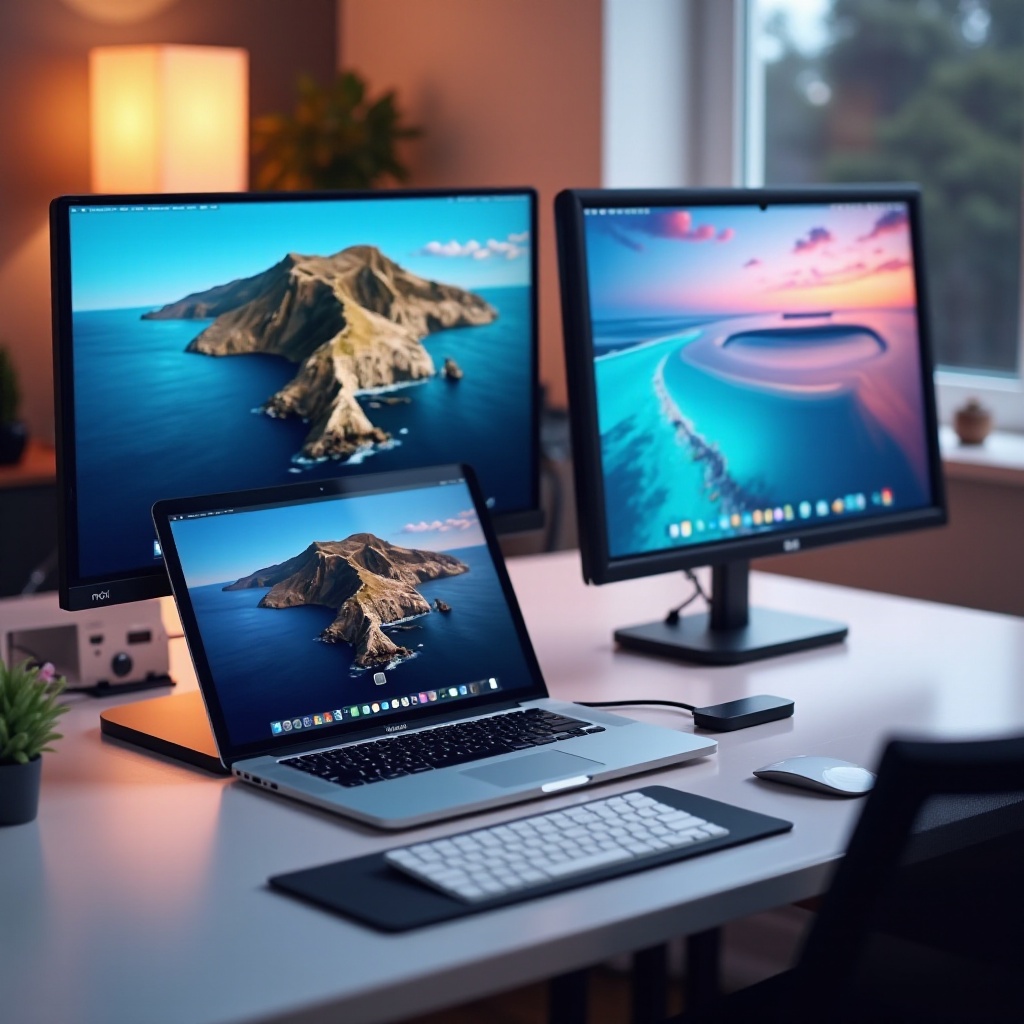
Parhaat kaksoismonitori-telakat MacBook Airille vuonna 2024
Malli 1: Ominaisuudet ja hyödyt
Malli 1 sisältää kaksinkertaiset HDMI-portit, USB-C:n virransyötön ja useita USB 3.0 -portteja, mikä on täydellinen päivittäisiin ammatillisiin tehtäviin. Sen tyylikäs ja kestävä muotoilu on erittäin suosittu käyttäjien keskuudessa.
Malli 2: Ominaisuudet ja hyödyt
Malli 2 tarjoaa Thunderbolt 3:n nopeampaan tiedonsiirtoon ja tukeen korkearesoluutioisille näytöille, sopii hyvin videoeditointia tekeville luoville ammattilaisille.
Malli 3: Ominaisuudet ja hyödyt
Malli 3 loistaa monipuolisuudessaan, johon kuuluu sekä HDMI- että DisplayPort-lähdöt, lisäetuna ethernet-portti, joka on ihanteellinen tietovetoisiin tehtäviin vaativiin langallista yhteyttä.
Tämän tiedon avulla voit saumattomasti asentaa telakkasi. Seuraavat vaiheet ohjaavat sinua prosessin läpi.
Telakan asentaminen kaksoismonitorille
Askeltasoinen asennusopas
- Liitä telakka: Kytke se MacBook Airiin USB-C- tai Thunderbolt 3 -liitännällä.
- Liitä näytöt: Käytä HDMI- tai DisplayPort-kaapeleita näyttöyhteyksille.
- Kytke telakka: Varmista, että se on liitetty virtalähteeseen, joka vastaa MacBook Airisi tarpeita.
- Määritä näyttöasetukset:
- Käytä ’Järjestelmäasetukset’ > ’Näytöt’ MacBook Airissasi järjestääkseen ja mukauttaaksesi näyttöjäsi.
- Liitä lisälaitteet: Kytke näppäimistöt, hiiret tai ulkoiset tallennustilat telakkaan.
Yleiset vianmääritysvinkit
- Ei tunnistettua näyttöä: Tarkista yhteydet, kokeile eri portteja tai tarkista ’Järjestelmäasetukset’.
- Virtaongelmat: Varmista, että telakka on liitetty toimivaan virtalähteeseen ja käyttää määriteltyä adapteria.
Asennettuna oikein, keskitytään optimoimaan kaksoismonitori-ympäristösi maksimaalisen tehokkuuden saavuttamiseksi.
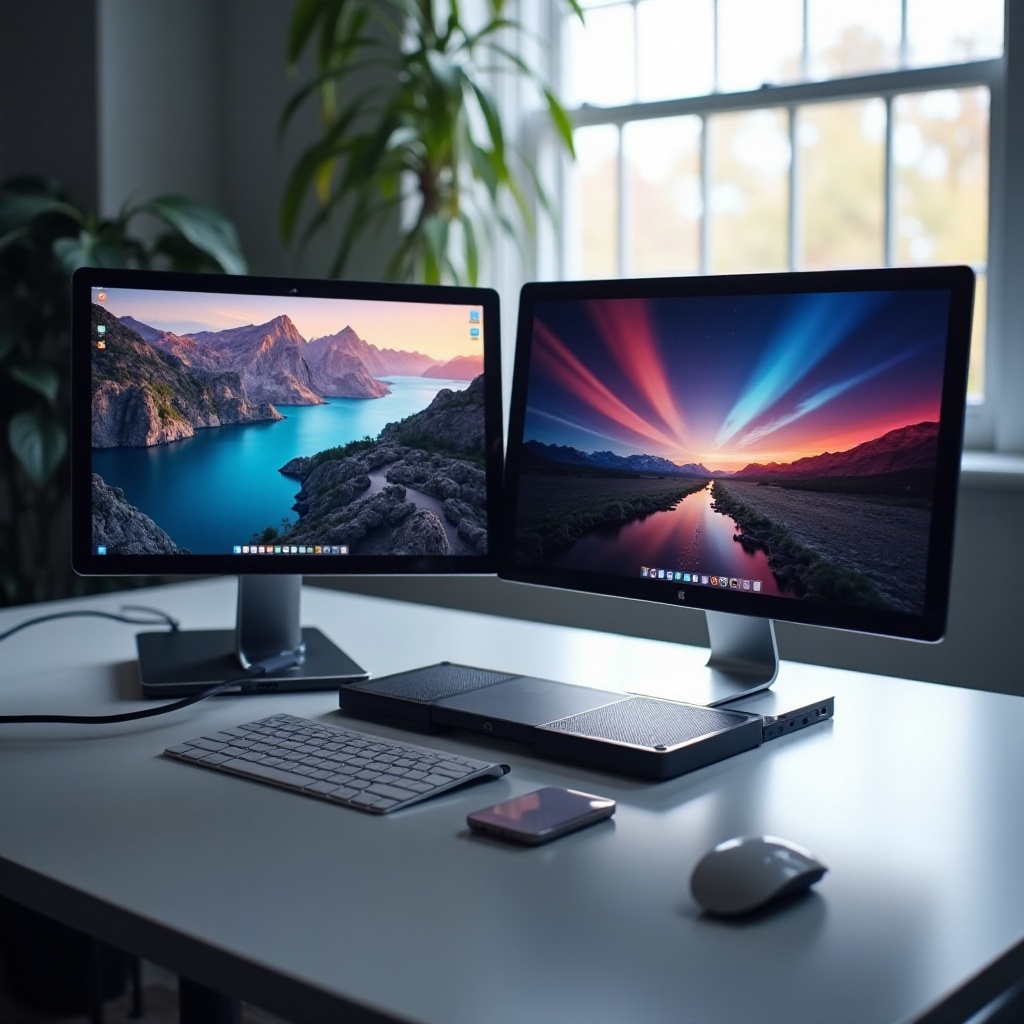
Työnkulun optimointi kaksimonitorilla
Tuottavuuden parannukset
Kaksoisnäytöt voivat mullistaa tehtävien hallintasi, tarjoten sovelluskohtaisia näyttöjä tauottomaan tehokkuuteen. Olipa kyse asiakirjoista tai tutkimuksesta, kaksoisnäytöt vastaavat ainutlaatuisiin tarpeisiisi.
Työtilan järjestelyvinkkejä
- Pidä minimalistinen työpöytä tehokkaaseen tilankäyttöön.
- Toteuta kaapelien hallinta pitämään ympäristösi siistinä ja tehokkaana.
Parannettu työtilan rakenne voi merkittävästi helpottaa työtäsi ja parantaa suorituskykyäsi.
Päätelmä
MacBook Airin parantaminen kaksoismonitori-telakalla on väylä kohti kohonnutta tuottavuutta ja virtaviivaisia työnkulkuja. Tekemällä tietoisia valintoja ja käyttämällä oikeita asennustekniikoita voit muuttaa työskentelykokemuksesi, maksimoi tehokkuutta ja suorituskykyä.
Usein kysytyt kysymykset
Voinko käyttää mitä tahansa telakkaa MacBook Airini kanssa?
On suositeltavaa valita telakka, joka on erityisesti yhteensopiva MacBook Airin kanssa välttääksesi yhteysongelmat.
Mitä minun pitäisi tehdä, jos yhtä näyttöäni ei tunnisteta?
Tarkista kaikki kaapelikytkennät, kokeile erilaisia portteja telakassa ja varmista MacBook Airin ’Järjestelmäasetuksista’ asetukset.
Onko MacBook Airilla suorituskykyongelmia kahden näytön kanssa?
MacBook Air tukee hyvin kahta näyttöä yhteensopivan telakan kanssa, eikä ongelmia ole tehon tai tiedonsiirron kanssa.