Introduction
Les AirPods offrent une expérience audio fluide sur divers appareils. Pourtant, les connecter à votre ordinateur portable peut parfois poser un défi. Que vous les utilisiez pour le travail, l’école ou les loisirs, comprendre comment établir cette connexion est essentiel. Ce guide vous guidera à travers les étapes nécessaires pour connecter les AirPods à des ordinateurs portables Windows ou Mac tout en offrant des solutions aux problèmes de connectivité courants que vous rencontrerez.
Comprendre Vos AirPods
Avant de plonger dans les spécificités de la connexion, il est essentiel de vous familiariser avec le modèle de vos AirPods. Différentes versions comme les AirPods Pro et les AirPods Max possèdent des caractéristiques uniques, mais elles reposent toutes sur le Bluetooth pour la connectivité. Comprendre ces fondamentaux aide à résoudre les problèmes et garantit la compatibilité avec votre ordinateur portable.
Préparer Vos Appareils
Une bonne préparation de vos appareils est la première étape :
- Mettre à jour le logiciel : Conservez le système d’exploitation de votre ordinateur portable et le firmware de vos AirPods à jour. Les correctifs incluent souvent des solutions pour les problèmes de connexion.
- Charger les appareils : Assurez-vous que vos AirPods et votre ordinateur portable sont suffisamment chargés pour établir une connexion solide.
- Activer le Bluetooth : Assurez-vous que le Bluetooth est activé sur votre ordinateur portable.
Une fois vos appareils préparés, vous êtes prêt à les connecter, que ce soit à un ordinateur portable Windows ou Mac.
Comment Connecter des AirPods à un Ordinateur Portable Windows
Connecter vos AirPods à un ordinateur portable Windows peut être simple si vous suivez ces étapes :
- Accéder aux Paramètres : Allez dans ‘Paramètres’ sur votre ordinateur portable Windows.
- Sélectionner Périphériques : Cliquez sur ‘Périphériques’ et assurez-vous que le Bluetooth est activé.
- Ajouter un Périphérique : Choisissez ‘Ajouter un périphérique Bluetooth ou autre’ et sélectionnez ‘Bluetooth’.
- Préparer les AirPods : Ouvrez le couvercle de votre boîtier AirPods et appuyez sur le bouton de configuration jusqu’à ce qu’il clignote en blanc.
- Connecter : Sélectionnez vos AirPods lorsqu’ils apparaissent dans la liste et cliquez pour les connecter.
En cas de problèmes :
- Redémarrer le Bluetooth : Essayez de désactiver puis de réactiver le Bluetooth.
- Redémarrer l’Ordinateur Portable : Si les problèmes persistent, redémarrez votre ordinateur portable.
Après l’installation sur un ordinateur portable Windows, la connexion à un MacBook implique une procédure différente.
Comment Connecter des AirPods à un MacBook
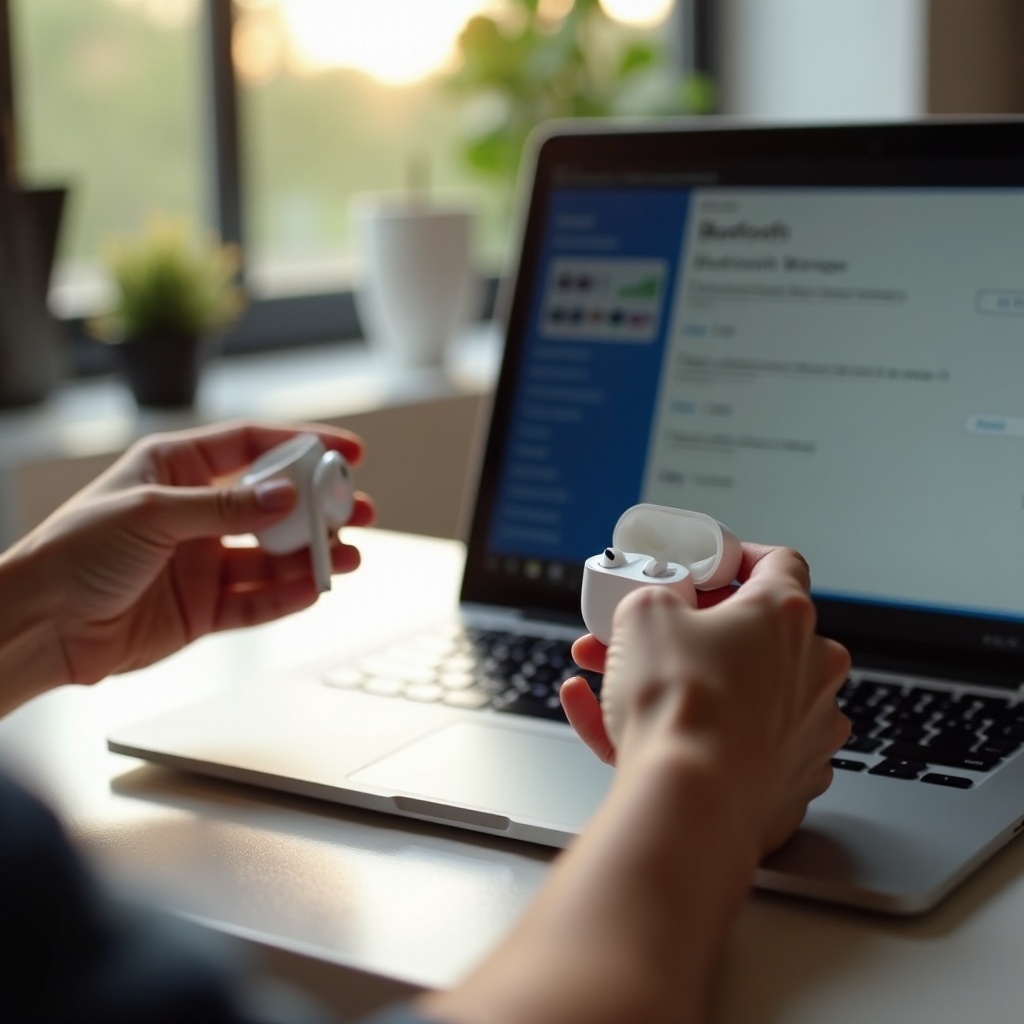
Une connexion MacBook s’accomplit par ces étapes :
- Ouvrir Préférences Système : Cliquez sur ‘Préférences Système’ via le menu Apple.
- Configurer le Bluetooth : Cliquez sur ‘Bluetooth’ et assurez-vous qu’il est activé.
- Initier le Mode de Jumelage : Gardez votre boîtier AirPods ouvert et appuyez sur le bouton jusqu’à ce qu’il clignote.
- Choisir le Périphérique : Dans le Bluetooth, trouvez vos AirPods et sélectionnez-les pour les connecter.
Pour tout problème spécifique au Mac :
- Sortie Audio : Confirmez que la sortie audio est réglée sur les AirPods.
- Réinitialiser le Module Bluetooth : Si les problèmes continuent, réinitialisez le module Bluetooth de votre Mac.
Les deux configurations devraient être sans problème, mais si des difficultés de connexion surviennent, consultez la section de dépannage.
Dépannage des Problèmes de Connectivité Courants des AirPods
Malgré une configuration soignée, la connectivité peut échouer. Résolvez ces problèmes courants :
- AirPods Non Listés dans le Bluetooth : Assurez-vous que vos AirPods sont en mode de jumelage et proches de l’ordinateur portable.
- Qualité Sonore ou Chutes de Connexion : Rapprochez les appareils et chargez-les pour éviter les interférences.
Les problèmes persistants peuvent nécessiter une réinitialisation d’usine de vos AirPods pour éliminer les problèmes sous-jacents.
Conseils pour une Expérience Audio Améliorée
Optimisez votre expérience d’écoute en :
- Modifiant les Paramètres Audio : Ajustez les paramètres audio de votre ordinateur portable pour un meilleur son.
- Explorant les Fonctions : Essayez des fonctionnalités comme l’audio spatial si pris en charge.
Connecter efficacement vos AirPods améliore la productivité et le plaisir avec une qualité audio supérieure.
Conclusion
Comprendre comment connecter vos AirPods à un ordinateur portable débloque un éventail de fonctionnalités. Suivre ces étapes vous assure de profiter d’un audio de haute qualité et sans interruption sur Windows et Mac. Commencez à connecter et découvrez la commodité dès aujourd’hui.
Questions fréquemment posées
Pourquoi mes AirPods ne se connectent-ils pas à mon ordinateur portable ?
Assurez-vous que le Bluetooth est activé, vérifiez la charge de vos AirPods et essayez de réinitialiser à la fois les réglages Bluetooth de votre ordinateur portable et ceux des AirPods.
Comment puis-je améliorer la qualité sonore de mes AirPods sur mon ordinateur portable ?
Pour une meilleure qualité sonore, maintenez une connexion stable, ajustez les paramètres de qualité audio de votre appareil et minimisez les interférences sans fil.
Puis-je connecter mes AirPods à plusieurs appareils simultanément ?
Les AirPods peuvent basculer automatiquement entre les appareils lorsque le Bluetooth est actif sur chacun d’eux, bien qu’ils ne puissent pas maintenir des connexions simultanées.