Introduction
Découvrez comment une configuration à double écran peut transformer votre flux de travail en fournissant l’espace supplémentaire nécessaire au multitâche. Une station d’accueil pour double écran permet non seulement d’étendre la connectivité de votre MacBook Air, mais aussi d’intégrer des périphériques supplémentaires sans effort. En comprenant les caractéristiques essentielles, vous pouvez choisir une station d’accueil qui maximise l’espace et l’efficacité.
Comprendre les stations d’accueil à double écran
Qu’est-ce qu’une station d’accueil à double écran ?
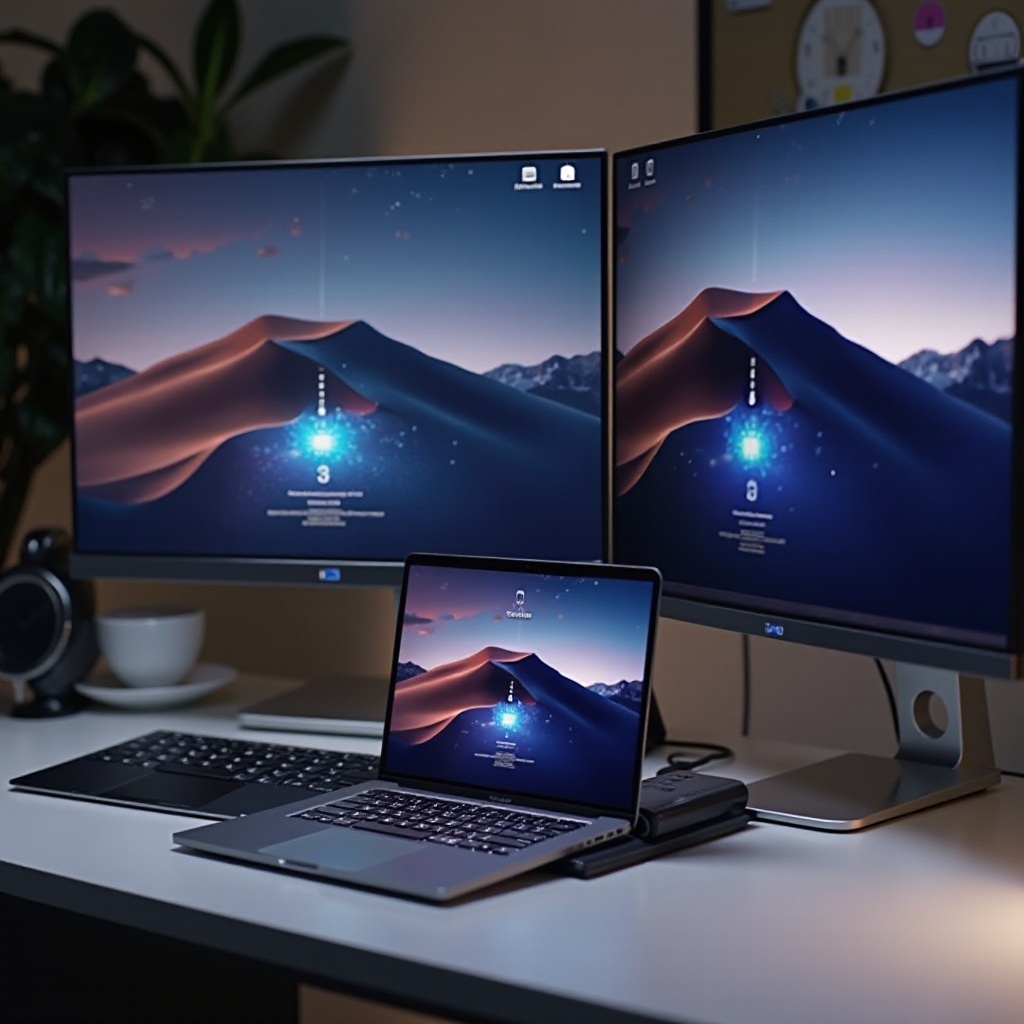
Une station d’accueil à double écran fonctionne comme un intermédiaire qui connecte votre MacBook Air à plusieurs écrans et périphériques. Elle transforme votre ordinateur portable en une puissance de bureau en fournissant plusieurs ports tels que HDMI, USB-C et Ethernet, facilitant ainsi une productivité accrue.
Principaux avantages pour les utilisateurs de MacBook Air
- Productivité accrue : travaillez sans effort sur deux écrans pour gérer diverses applications sans changer d’onglet, rationalisant ainsi vos processus.
- Connectivité améliorée : connectez une multitude d’appareils sans effort en utilisant les ports supplémentaires et les options d’alimentation.
- Mobilité : les stations d’accueil simplifient les transitions entre les espaces de travail mobiles et fixes, les rendant efficaces et sans tracas.
En reconnaissant ces avantages, le choix d’une station d’accueil adaptée est crucial pour garantir la compatibilité et des performances optimisées.
Caractéristiques essentielles à prendre en compte
Compatibilité avec le MacBook Air
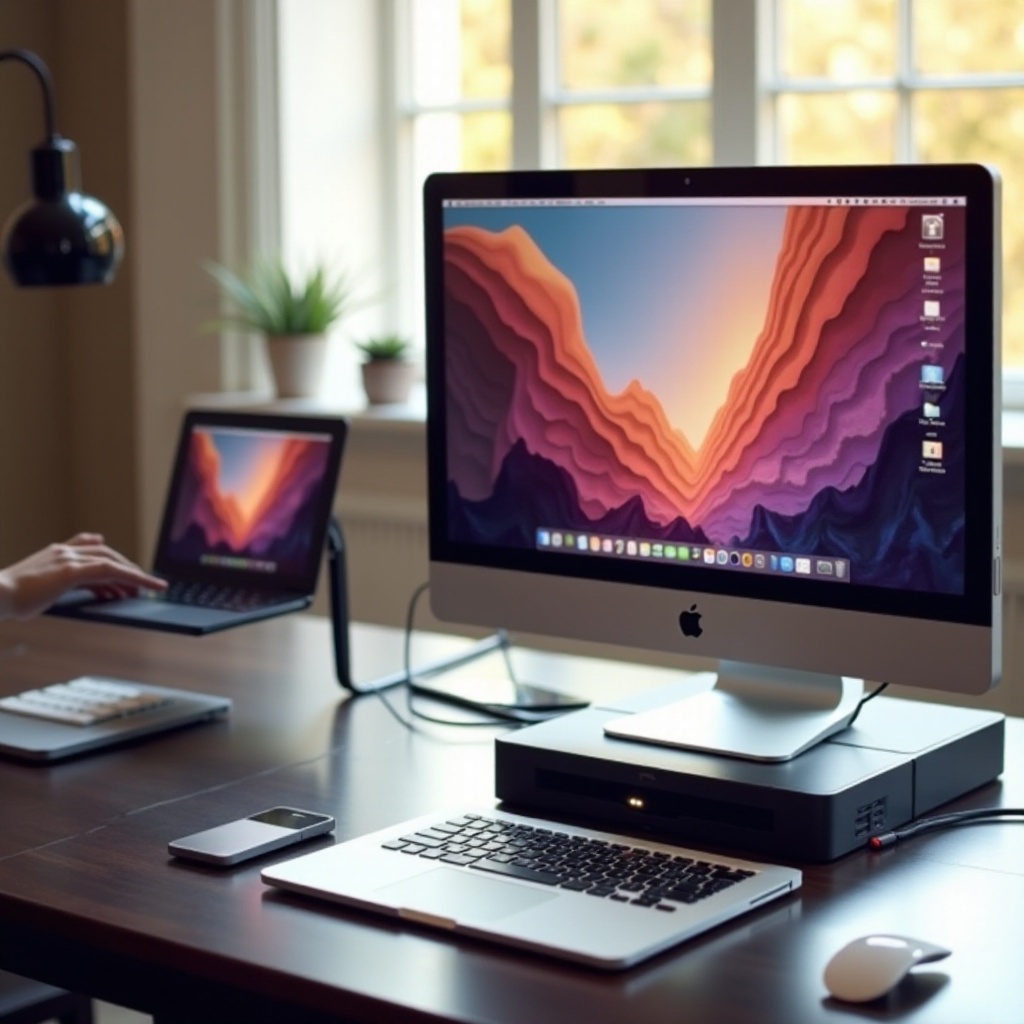
Privilégiez les modèles conçus pour le MacBook Air afin d’éviter les problèmes de connectivité. Bien que de nombreux docks prétendent être universellement compatibles, s’assurer du bon modèle vous évitera des inconvénients à l’avenir.
Types et quantités de ports
- Ports USB-C et Thunderbolt 3 : essentiels pour un transfert de données efficace et une charge simultanée des appareils.
- Plusieurs sorties HDMI/DisplayPort : nécessaires pour la prise en charge des doubles écrans.
- Ports USB supplémentaires : des ports USB-A supplémentaires prennent en charge les claviers, les souris et autres périphériques.
Options de distribution d’énergie
Sélectionnez une station d’accueil avec une puissance suffisante pour maintenir votre MacBook Air chargé tout en prenant en charge les périphériques, clé pour éviter les interruptions de flux de travail.
Après avoir compris les caractéristiques essentielles, vous pourrez explorer nos meilleurs modèles de stations d’accueil pour un accord idéal avec votre configuration.
Principales stations d’accueil à double écran pour MacBook Air en 2024
Modèle 1 : Caractéristiques et avantages
Le modèle 1 comprend des ports HDMI doubles, une alimentation USB-C et plusieurs ports USB 3.0, parfaits pour les tâches professionnelles quotidiennes. Son design élégant et durable est très apprécié des utilisateurs.
Modèle 2 : Caractéristiques et avantages
Le modèle 2 offre Thunderbolt 3 pour un transfert de données plus rapide et une prise en charge d’écrans haute résolution, répondant bien aux professionnels créatifs impliqués dans le montage vidéo.
Modèle 3 : Caractéristiques et avantages
Le modèle 3 excelle en polyvalence, accommodant à la fois les sorties HDMI et DisplayPort, avec l’avantage supplémentaire d’un port Ethernet, idéal pour les tâches axées sur les données nécessitant une connectivité filaire.
Muni de ces informations, vous pouvez configurer votre station d’accueil sans effort. Les étapes suivantes vous guideront tout au long du processus.
Installation de votre station d’accueil à double écran
Guide d’installation étape par étape
- Connecter la station d’accueil : branchez-la à votre MacBook Air via USB-C ou Thunderbolt 3.
- Connecter les moniteurs : utilisez des câbles HDMI ou DisplayPort pour les connexions des moniteurs.
- Alimenter la station d’accueil : assurez-vous qu’elle est connectée à une source d’alimentation répondant aux besoins de votre MacBook Air.
- Configurer les paramètres d’affichage :
- Accédez à “Préférences Système” > “Moniteurs” sur votre MacBook Air pour arranger et personnaliser vos écrans.
- Connecter les périphériques : branchez des claviers, des souris ou un stockage externe à la station d’accueil.
Conseils de dépannage courants
- Moniteur non détecté : vérifiez les connexions, essayez d’autres ports ou vérifiez les “Préférences Système”.
- Problèmes d’alimentation : assurez-vous que la station d’accueil est branchée sur une source d’alimentation active et utilise l’adaptateur spécifié.
Une fois correctement installée, concentrons-nous sur l’optimisation de votre environnement à deux écrans pour une efficacité maximale.
Optimiser votre flux de travail avec des moniteurs doubles
Améliorations de la productivité
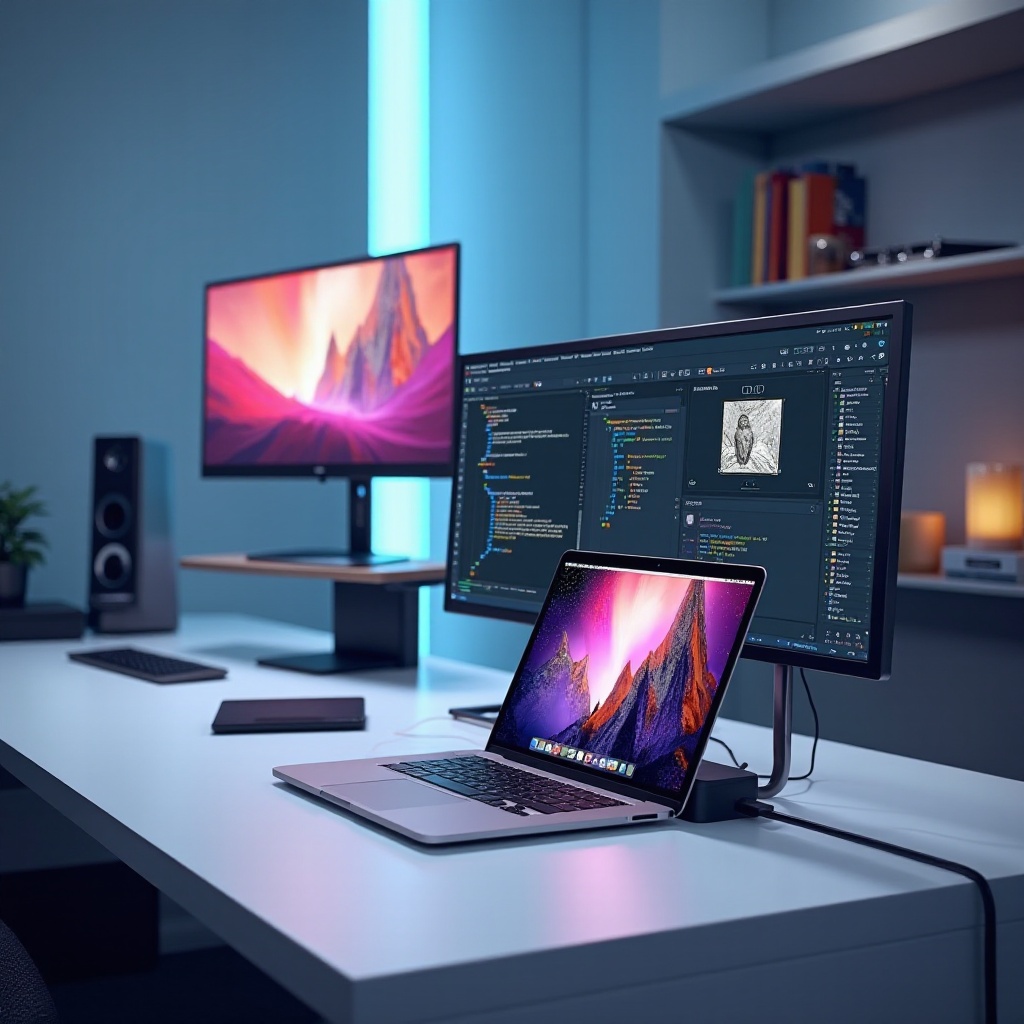
Les deux moniteurs peuvent révolutionner votre gestion des tâches, permettant des moniteurs spécifiques aux applications pour une productivité sans relâche. Que ce soit pour des documents ou des recherches, les deux affichages répondent à vos besoins distincts.
Conseils pour l’organisation de l’espace de travail
- Gardez un bureau minimaliste pour une utilisation efficace de l’espace.
- Implémentez une gestion des câbles pour garder votre environnement propre et efficace.
Une structuration améliorée de l’espace de travail peut grandement faciliter votre travail et stimuler vos performances.
Conclusion
Améliorer votre MacBook Air avec une station d’accueil à double écran est une voie vers une productivité élevée et des flux de travail rationalisés. En faisant des choix éclairés et en appliquant des techniques d’installation appropriées, vous pouvez transformer votre expérience de travail, maximisant ainsi efficacité et capacité.
Questions Fréquemment Posées
Puis-je utiliser n’importe quelle station d’accueil avec mon MacBook Air ?
Il est recommandé de choisir une station d’accueil explicitement compatible avec le MacBook Air pour éviter les problèmes de connectivité.
Que dois-je faire si l’un de mes moniteurs n’est pas détecté ?
Vérifiez toutes les connexions des câbles, essayez différents ports sur la station d’accueil et vérifiez les paramètres dans ‘Préférences Système’ sur votre MacBook Air.
Y a-t-il des problèmes de performance avec deux moniteurs sur un MacBook Air ?
Le MacBook Air prend bien en charge deux moniteurs avec une station d’accueil compatible, garantissant l’absence de problèmes de distribution d’énergie ou de transfert de données.