Introduction
Vivre une situation où Windows 10 indique “connecté” mais affiche “pas d’accès Internet” est un dilemme courant et frustrant. Ce problème perturbe le travail, la communication et le divertissement, vous coupant des possibilités illimitées d’Internet. Heureusement, diagnostiquer et résoudre ce défi implique des solutions simples et plus avancées. Ici, nous explorerons diverses solutions, en commençant par des vérifications simples jusqu’à des tactiques plus sophistiquées, garantissant que votre connectivité est restaurée sans trop de tracas.

Comprendre le problème de réseau
Lorsque votre appareil Windows 10 indique “pas d’accès Internet mais connecté”, c’est le signe d’une déconnexion entre votre appareil et la passerelle Internet, malgré une connexion réseau apparente. Ces perturbations proviennent souvent de configurations réseau incorrectes, de pilotes obsolètes, de problèmes matériels ou d’applications causant des interférences. En comprenant la source du problème, le processus de dépannage devient plus ciblé, minimisant le temps de perturbation et assurant que le problème spécifique est correctement traité.
Diagnostic du problème
Déterminer la cause principale de ce problème réseau est essentiel pour appliquer la bonne solution. Considérez les méthodes de diagnostic suivantes :
Étapes de diagnostic rapides
- Vérifiez l’état du réseau : Accédez aux paramètres Réseau & Internet et observez l’activité réseau.
- Exécutez l’outil de dépannage réseau : Utilisez le dépannage intégré de Windows pour une détection automatique des problèmes.
- Ping Google : Lancez l’invite de commande et effectuez un ping sur “google.com” pour vérifier la connectivité Internet et diagnostiquer la connexion.
Analyse de l’icône réseau et des erreurs
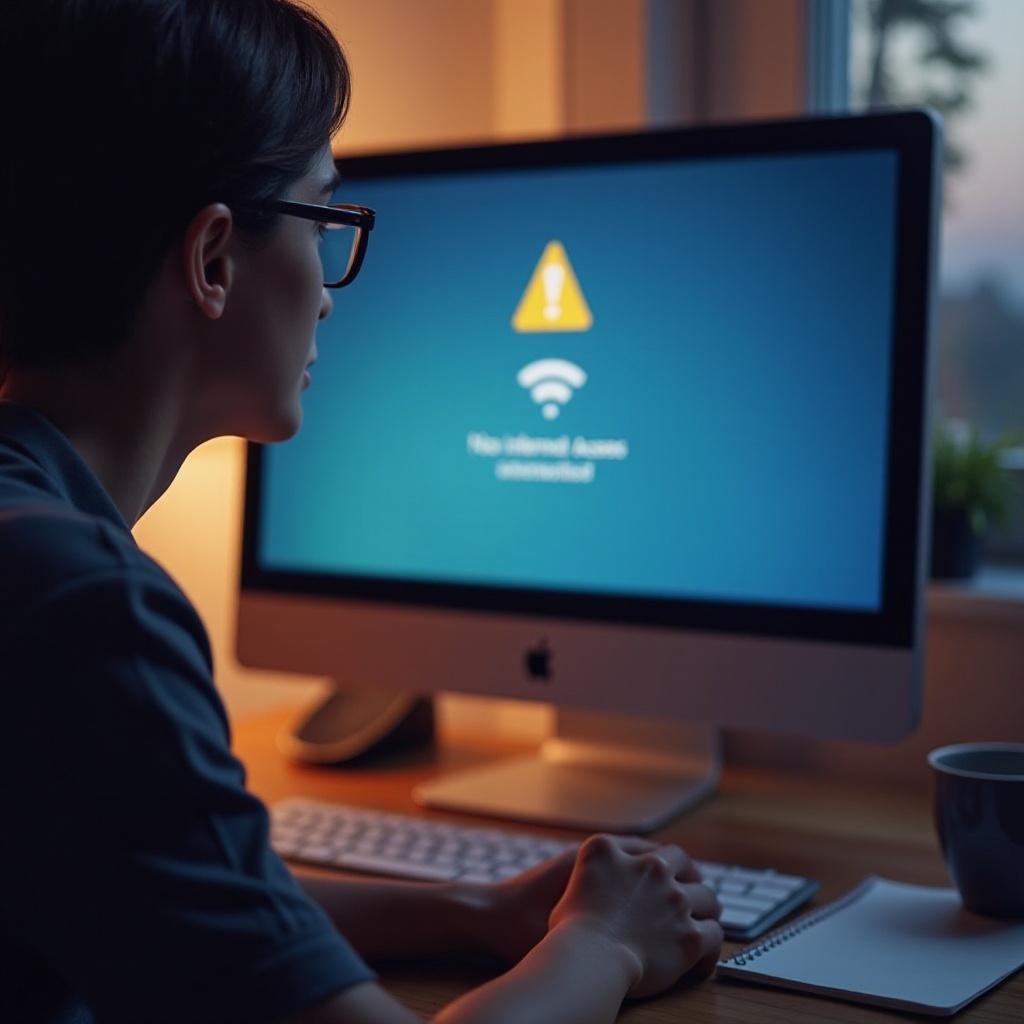
Examinez l’icône réseau dans votre barre des tâches. Un triangle jaune ou une icône de globe signale des problèmes de connectivité. Analysez tout message d’erreur accompagnant, comme “réseau non identifié” ou “serveur DNS ne répond pas”, car ils peuvent vous guider vers les ajustements nécessaires.
Étapes de dépannage de base
Armé des informations de diagnostic, vous pouvez commencer à résoudre les préoccupations identifiées avec quelques solutions de base :
Redémarrage de votre ordinateur
Redémarrer votre PC peut rafraîchir le système, résolvant probablement des problèmes temporaires de pilotes ou de configuration affectant la connectivité. Essayez cela et vérifiez l’état de votre réseau.
Redémarrage du routeur et du modem
- Éteignez les deux appareils : Débranchez complètement le routeur et le modem.
- Attendez au moins 30 secondes : Permettez à toute mémoire résiduelle de se vider complètement.
- Reconnectez et redémarrez les appareils : Laissez les appareils redémarrer complètement, puis vérifiez à nouveau la connexion réseau du PC.

Corrections avancées
Si le dépannage de base ne donne pas de résultats positifs, plongez dans des solutions avancées pour résoudre le problème à sa source :
Réinitialisation de la pile TCP/IP
La restauration de la pile TCP/IP peut corriger les configurations réseau corrompues :
- Ouvrez l’invite de commande avec des privilèges administratifs.
- Exécutez les commandes :
netsh int ip resetnetsh winsock reset- Redémarrez votre ordinateur pour appliquer les changements.
Mise à jour des pilotes réseau
Des pilotes réseau obsolètes peuvent induire des problèmes de connectivité :
- Ouvrez le Gestionnaire de périphériques : Cliquez-droit sur le menu Démarrer et choisissez “Gestionnaire de périphériques”.
- Trouvez les adaptateurs réseau : Déroulez la liste, cliquez-droit sur votre adaptateur réseau et sélectionnez “Mettre à jour le pilote”.
- Suivez les instructions : Sélectionnez “Rechercher automatiquement le logiciel de pilote mis à jour”.
Vérification des paramètres système de Windows 10
Les paramètres système peuvent influencer considérablement la résolution des problèmes réseau. Assurez-vous que ces paramètres sont correctement ajustés :
Désactiver le démarrage rapide
Le démarrage rapide peut créer des problèmes avec les adaptateurs réseau :
- Accédez au Panneau de configuration : Allez dans “Options d’alimentation”.
- Choisissez ce que font les boutons d’alimentation : Tapez “Modifier les paramètres actuellement indisponibles”.
- Désactiver le démarrage rapide : Décochez l’option, enregistrez les changements et redémarrez le PC.
Effectuer une réinitialisation du réseau
Effacer les paramètres réseau pourrait résoudre les configurations conflictuelles :
- Visitez “Paramètres” > “Réseau & Internet” > “Statut”.
- Faites défiler et cliquez sur “Réinitialisation du réseau”.
- Suivez les invites et rejoignez à nouveau votre réseau.
Considérations supplémentaires
En dehors des ajustements logiciels, des facteurs externes peuvent influencer la connectivité :
Facteurs environnementaux
Les obstructions physiques ou les interférences électroniques peuvent nuire à l’efficacité du Wi-Fi. Assurez-vous que votre routeur est en hauteur dans une zone dégagée, en évitant plusieurs murs entre les autres appareils.
Vérifications de la configuration du routeur
La configuration du routeur, y compris l’attribution des canaux et les paramètres de sécurité, pourrait contribuer aux problèmes de connectivité :
- Accédez à l’interface de configuration de votre routeur via un navigateur Web (l’IP courante est 192.168.1.1).
- Examinez vos configurations, en traitant toute mauvaise configuration pouvant entraver l’accès.
Conclusion
Rétablir votre connexion Internet au milieu d’un dilemme “pas d’accès Internet mais connecté” impliquait des diagnostics structurés associés à des méthodes de dépannage basiques et avancées, ainsi que des ajustements de configuration. Suivre cette approche globale assure un réseau stabilisé et moins de perturbations futures, garantissant des expériences en ligne ininterrompues.
Questions Fréquemment Posées
Pourquoi mon ordinateur indique-t-il ‘Pas d’accès Internet’ même lorsqu’il est connecté ?
Cela résulte généralement de paramètres réseau incorrects, de pilotes obsolètes ou d’une connexion peu fiable à un routeur ou un modem.
Comment puis-je mettre à jour les pilotes réseau sous Windows 10 ?
Dans le Gestionnaire de périphériques, trouvez votre carte réseau, cliquez avec le bouton droit et sélectionnez ‘Mettre à jour le pilote.’ Puis choisissez ‘Rechercher automatiquement un logiciel de pilote mis à jour.’
Que dois-je faire si le problème persiste après avoir essayé toutes ces solutions ?
Contactez votre Fournisseur d’Accès Internet pour vérifier l’état du service ou consultez un professionnel pour des problèmes matériels ou logiciels plus profonds.