Introduzione
Gli assistenti vocali come Alexa stanno trasformando la nostra interazione con la tecnologia, consentendo integrazioni fluide con i dispositivi domestici. Collegare Alexa alla tua televisione migliora l’esperienza di intrattenimento, permettendoti di controllare il televisore e altro con semplici comandi vocali. Ecco come iniziare a impostare Alexa con la tua TV per un’esperienza di casa intelligente più integrata.
Comprendere le Televisori Compatibili con Alexa
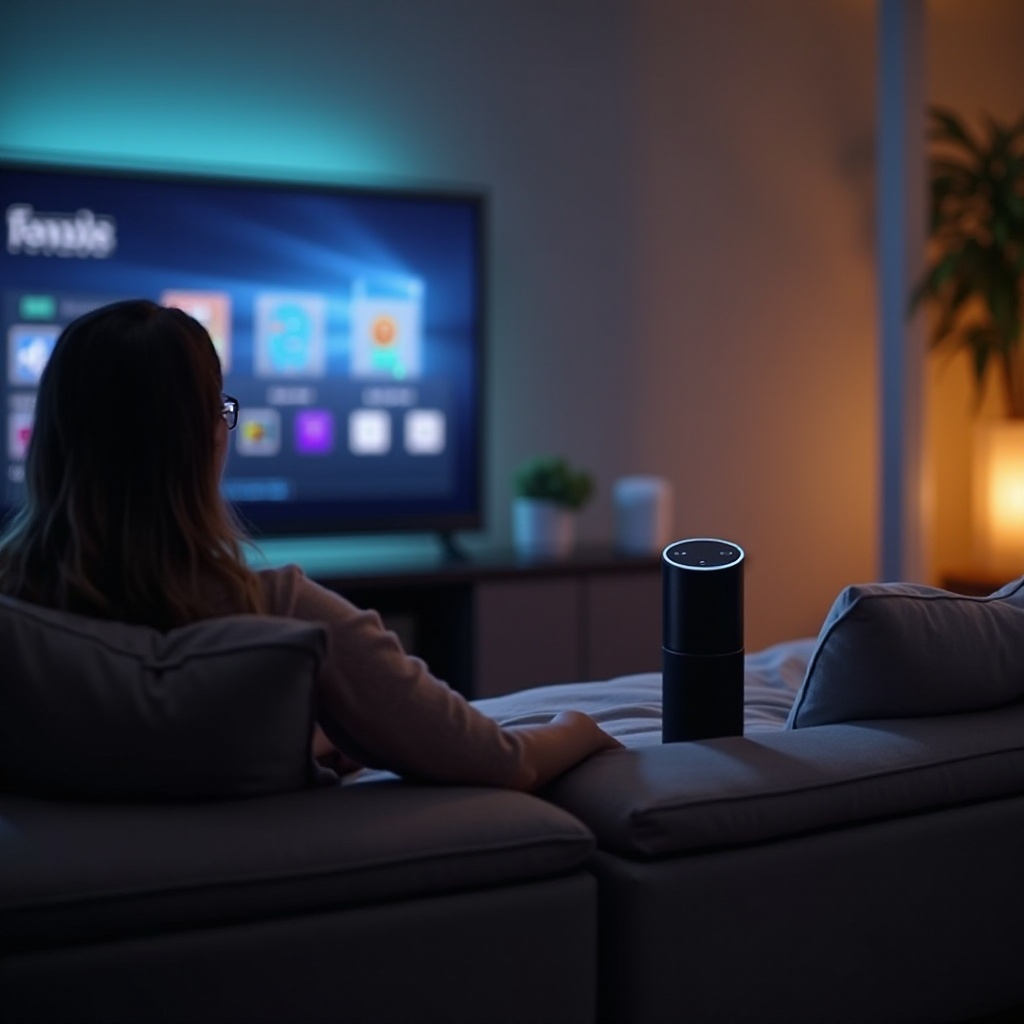
Prima di iniziare il processo di connessione, è fondamentale assicurarsi che il tuo televisore sia compatibile con Alexa. Molti dei modelli di televisori più recenti sono dotati di supporto Alexa integrato, ma altri potrebbero richiedere dispositivi aggiuntivi per una connettività completa. Comprendere quali dispositivi e app sono necessari garantirà un’installazione di successo.
- Verifica della Compatibilità del Televisore: Controlla le specifiche del televisore per la compatibilità con Alexa. Marchi come Samsung, LG e Sony hanno modelli che supportano Alexa in modo nativo.
-
Per i televisori non nativi Alexa, dispositivi come l’Amazon Fire TV Stick o Echo possono colmare il divario.
-
Dispositivi e App Necessarie: Per facilitare la connessione, app come Amazon Alexa, SmartThings o Harmony possono essere necessarie. Questi strumenti supportano e ottimizzano la funzionalità di Alexa con il tuo televisore.
Confermando la compatibilità della TV, sei pronto per il passaggio successivo, configurare Alexa per un controllo senza soluzione di continuità.
Guida Passo-Passo per Collegare Alexa alla Tua TV
Navigare il processo di connessione comporta alcune azioni semplici, permettendo ad Alexa di gestire la tua TV senza sforzo:
- Collegamento tramite Amazon Fire TV:
- Collega l’Amazon Fire TV Stick alla porta HDMI del televisore e accendilo.
- Imposta il televisore sull’ingresso HDMI corretto.
- Completa l’installazione utilizzando il telecomando Fire TV e le istruzioni sullo schermo.
- Apri l’app Alexa sul tuo smartphone e vai su Dispositivi > Aggiungi Dispositivo > Fire TV.
-
Segui le istruzioni sullo schermo per collegare il televisore ad Alexa.
-
Configurazione con Samsung SmartThings:
- Conferma che il tuo televisore Samsung e il dispositivo Alexa siano sulla stessa rete Wi-Fi.
- Aggiungi la tua TV utilizzando l’app SmartThings.
- Nell’app Alexa, abilita la skill SmartThings, quindi accedi al tuo account Samsung.
-
Scopri nuovi dispositivi e la tua TV dovrebbe apparire pronta per il controllo.
-
Utilizzando Dispositivi e Skill di Terze Parti:
- Apparecchiature di terze parti come il Logitech Harmony Hub possono gestire TV non smart tramite Alexa.
- Abilita la skill Harmony nell’app Alexa, accedi e configura come indicato.
Ciascuna di queste opzioni di configurazione fornisce un percorso per integrare Alexa con la tua televisione, preparandoti a sfruttare al meglio i vantaggi del controllo senza mani.
Ottimizzare i Comandi Alexa per il Controllo del Televisore
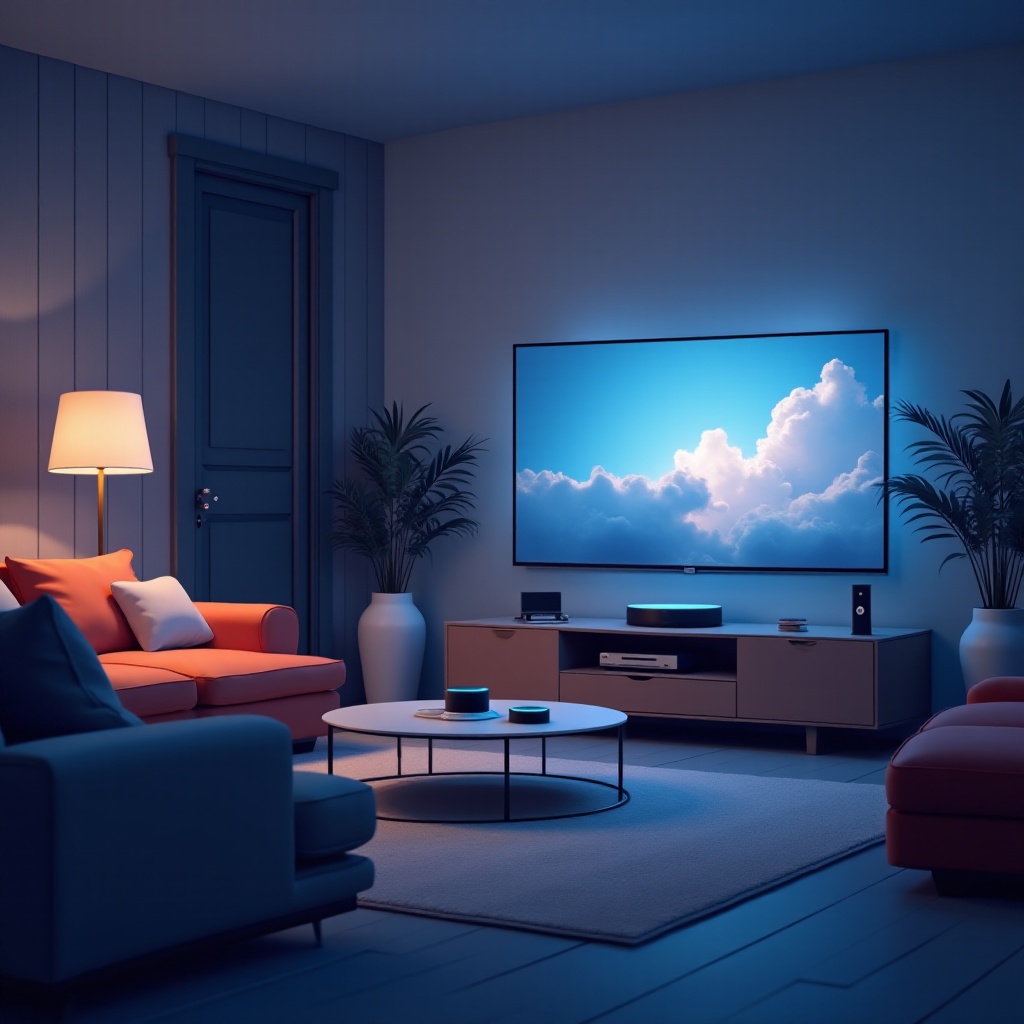
Una volta collegato, massimizza il potenziale di Alexa con comandi vocali personalizzati e routine:
-
Comandi Vocali Popolari: Utilizza frasi come ‘Alexa, accendi la TV’, o ‘Alexa, passa a HDMI 1’ per operazioni facili.
-
Creare Routine Personalizzate: Nell’app Alexa, combina più azioni in un’unica routine. Ad esempio, un comando può abbassare le luci, accendere la TV e selezionare il tuo servizio di streaming preferito.
La tua comprensione di questi comandi assicura che Alexa non sia solo funzionale ma anche finemente regolata secondo le tue preferenze.
Risoluzione dei Problemi Comuni
Come qualsiasi tecnologia, possono verificarsi problemi occasionali. Ecco come affrontare le problematiche frequenti per mantenere una funzionalità regolare:
-
Problemi di Connettività: Assicurati che tutti i dispositivi siano sulla stessa rete Wi-Fi. Riavvia il router se i problemi persistono.
-
Problemi di Sincronizzazione Audio e Video: Regola le impostazioni tramite il menu della TV o le app utilizzate per risolvere i problemi di sincronizzazione.
Affrontare proattivamente questi problemi comuni manterrà un servizio e prestazioni ininterrotte.
Migliorare la Tua Esperienza Visiva
Estendi il tuo sistema integrato sfruttando le capacità di Alexa per migliorare ulteriormente la tua esperienza visiva:
-
Utilizzare le Skill di Alexa per l’Intrattenimento: Abilita skill che consentono ad Alexa di controllare streaming, giochi e altro, fornendo un’interazione più coinvolgente con la TV.
-
Integrazione con Altri Dispositivi Smart Home: Sincronizza il tuo sistema di intrattenimento con lampadine o prese intelligenti per creare un’atmosfera da home theater completa.
Queste ulteriori skill e funzionalità di integrazione trasformano il modo in cui Alexa migliora il tuo piacere visivo e il tuo ecosistema di casa intelligente.
Conclusione
Collegare Alexa alla tua televisione offre non solo comodità, ma semplifica il modo in cui accedi e goditi i media, facilitando un’esperienza immersiva tramite comandi vocali. Man mano che il panorama della casa intelligente si evolve, incorporare Alexa nel tuo sistema di intrattenimento domestico apre nuove possibilità per l’intrattenimento e la convenienza.
Domande Frequenti
Posso collegare Alexa a qualsiasi marca di televisione?
Sì, con dispositivi compatibili come Fire TV o hub di terze parti, la maggior parte delle TV può funzionare con Alexa.
Cosa devo fare se Alexa non risponde ai comandi?
Assicurati che il firmware del tuo dispositivo sia aggiornato, controlla le connessioni Wi-Fi e verifica che Alexa sia collegata alla tua TV.
Come posso aggiornare le mie impostazioni per migliorare le prestazioni?
Controlla regolarmente la disponibilità di aggiornamenti software per la tua TV e l’app Alexa, e aggiorna le connessioni tramite l’app Alexa.