Introduzione
Esplora come una configurazione a doppio monitor possa trasformare il tuo flusso di lavoro fornendo lo spazio extra necessario per il multitasking. Una docking station a doppio monitor non solo estende la connettività del tuo MacBook Air, ma integra anche periferiche aggiuntive senza sforzo. Comprendendo le caratteristiche critiche, puoi scegliere una docking station che massimizza spazio ed efficienza.

Comprendere le Docking Station a Doppio Monitor
Che cos’è una Docking Station a Doppio Monitor?
Una docking station a doppio monitor funziona come un intermediario che collega il tuo MacBook Air a più display e periferiche. Trasforma il tuo laptop in una potente postazione desktop fornendo diversi ingressi come HDMI, USB-C ed Ethernet, facilitando una maggiore produttività.
Vantaggi Chiave per gli Utenti di MacBook Air
- Aumento della Produttività: Opera senza soluzione di continuità su schermi doppi per gestire diverse applicazioni senza cambiare scheda, ottimizzando i tuoi processi.
- Connettività Avanzata: Connetti una miriade di dispositivi senza sforzo utilizzando le porte aggiuntive e le opzioni di alimentazione.
- Mobilità: Le docking station semplificano le transizioni tra spazi di lavoro mobili e fissi, rendendo il tutto efficiente e senza intoppi.
Riconoscendo questi vantaggi, la selezione di una docking station adatta è cruciale per garantire compatibilità e prestazioni ottimizzate.
Caratteristiche Chiave da Considerare
Compatibilità con MacBook Air
Dai priorità ai modelli progettati per il MacBook Air per evitare problemi di connettività. Anche se molti dock affermano di essere compatibili universalmente, assicurarsi di avere il modello giusto eviterà inconvenienti futuri.
Tipi e Quantità di Porte
- Porte USB-C e Thunderbolt 3: Essenziali per un trasferimento dati efficace e la ricarica simultanea dei dispositivi.
- Uscite Multiple HDMI/DisplayPort: Necessarie per il supporto a doppio monitor.
- Porte USB Aggiuntive: Porte USB-A extra supportano tastiere, mouse e altre periferiche.
Opzioni di Alimentazione
Seleziona una docking station con sufficiente erogazione di potenza per mantenere il tuo MacBook Air carico mentre supporta le periferiche, elementare per evitare interruzioni del flusso di lavoro.
Una volta comprese le caratteristiche essenziali, puoi esplorare i nostri migliori modelli di docking station per trovare l’abbinamento ideale per la tua configurazione.
Migliori Docking Station a Doppio Monitor per MacBook Air nel 2024
Modello 1: Caratteristiche e Benefici
Il Modello 1 include doppi ingressi HDMI, erogazione di potenza USB-C e molteplici porte USB 3.0, perfetto per compiti professionali quotidiani. Il suo design elegante e resistente è molto apprezzato dagli utenti.
Modello 2: Caratteristiche e Benefici
Il Modello 2 offre Thunderbolt 3 per un trasferimento dati più veloce e supporto per display ad alta risoluzione, ideale per professionisti creativi impegnati nell’editing video.
Modello 3: Caratteristiche e Benefici
Il Modello 3 eccelle in versatilità, accomodando sia uscite HDMI che DisplayPort, con l’ulteriore vantaggio di una porta Ethernet, ideale per compiti basati sui dati che richiedono connettività cablata.
Dotato di queste informazioni, puoi configurare senza problemi la tua docking station. I seguenti passaggi ti guideranno attraverso il processo.

Configurazione della Tua Docking Station a Doppio Monitor
Guida Passo per Passo alla Configurazione
- Collega la Docking Station: Collegala al tuo MacBook Air tramite USB-C o Thunderbolt 3.
- Collega i Monitor: Usa cavi HDMI o DisplayPort per le connessioni ai monitor.
- Alimenta la Docking Station: Assicurati che sia collegata a una fonte di alimentazione che soddisfi le esigenze del tuo MacBook Air.
- Configura le Impostazioni del Display:
- Accedi a ‘Preferenze di Sistema’ > ‘Monitor’ sul tuo MacBook Air per organizzare e personalizzare i tuoi display.
- Collega le Periferiche: Collega tastiere, mouse o dispositivi di archiviazione esterni alla docking station.
Consigli Comuni per la Risoluzione dei Problemi
- Monitor Non Rilevato: Verifica le connessioni, prova porte diverse o controlla ‘Preferenze di Sistema’.
- Problemi di Alimentazione: Conferma che la docking station sia collegata a una fonte di alimentazione attiva e utilizzando l’adattatore specificato.
Installato correttamente, concentriamoci sull’ottimizzazione del tuo ambiente a doppio monitor per la massima efficienza.
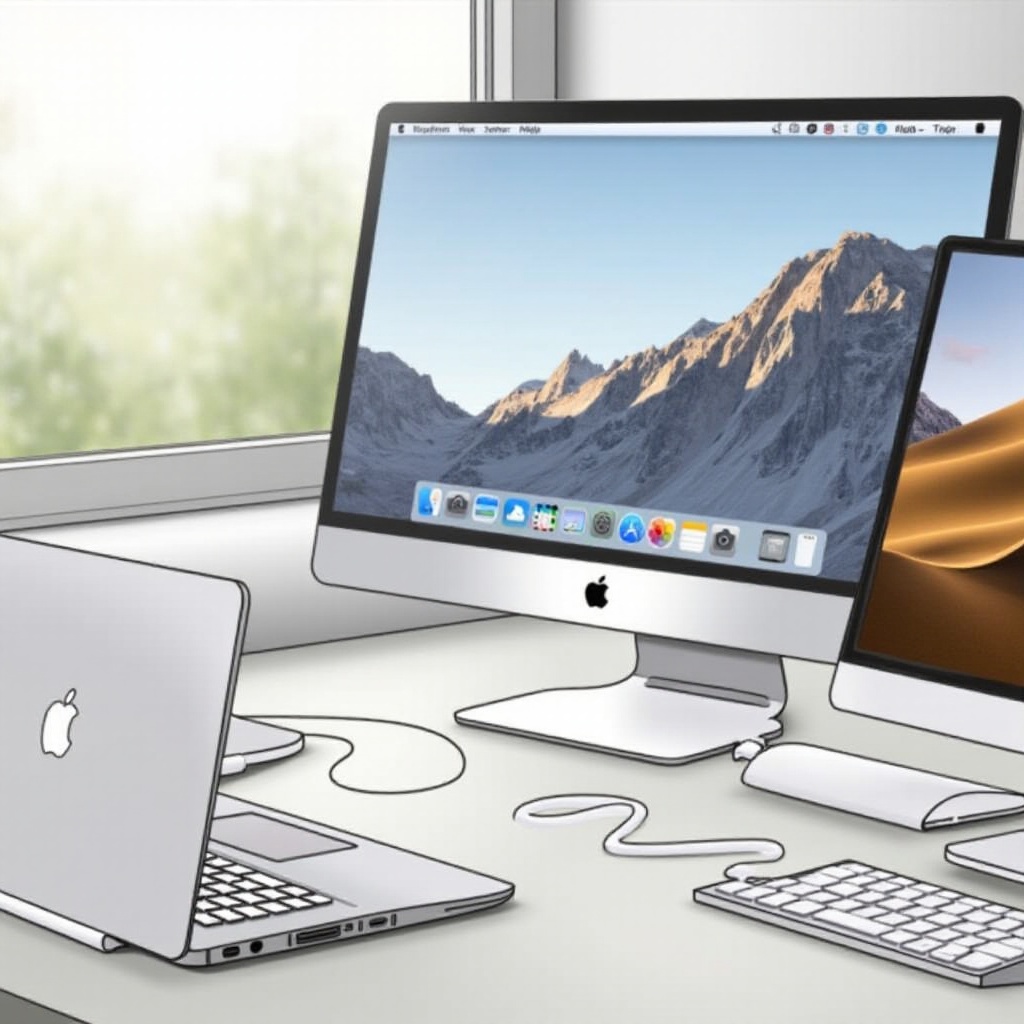
Ottimizzare il Tuo Flusso di Lavoro con Doppi Monitor
Miglioramenti alla Produttività
I doppi monitor possono rivoluzionare la gestione dei tuoi compiti, consentendo monitor specifici per ogni applicazione per una produttività inarrestabile. Che sia per documenti o ricerche, i doppi display soddisfano le tue esigenze distintive.
Consigli per l’Organizzazione dello Spazio di Lavoro
- Mantieni una scrivania minimalista per un utilizzo efficace dello spazio.
- Implementa una gestione dei cavi per mantenere il tuo ambiente ordinato ed efficiente.
Una strutturazione migliorata dello spazio di lavoro può facilitare notevolmente il tuo lavoro e aumentare le tue prestazioni.
Conclusione
Migliorare il tuo MacBook Air con una docking station a doppio monitor è una via per aumentare la produttività e ottimizzare i flussi di lavoro. Facendo scelte informate e utilizzando tecniche di configurazione adeguate, puoi trasformare la tua esperienza lavorativa, massimizzando efficienza e capacità.
Domande Frequenti
Posso utilizzare qualsiasi docking station con il mio MacBook Air?
Si consiglia di selezionare una docking station esplicitamente compatibile con MacBook Air per evitare problemi di connettività.
Cosa dovrei fare se uno dei miei monitor non viene rilevato?
Verifica tutte le connessioni dei cavi, prova porte diverse sulla dock e verifica le impostazioni in ‘Preferenze di Sistema’ sul tuo MacBook Air.
Ci sono problemi di prestazioni con due monitor su un MacBook Air?
MacBook Air supporta bene due monitor con una docking station compatibile, garantendo nessun problema con l’erogazione di energia o il trasferimento dati.