Introduzione
I dispositivi Roku hanno trasformato il modo in cui accediamo all’intrattenimento, offrendo un percorso semplice per trasmettere in streaming innumerevoli spettacoli e film direttamente sulla tua TV. Sia per gli utenti esperti di tecnologia che per i principianti, l’installazione di Roku è user-friendly. Questa guida ti guiderà nel collegare il tuo Roku alla tua TV e ottimizzare la tua configurazione di streaming.
Comprendere Roku e le sue varianti
Roku è disponibile in diversi modelli per soddisfare varie esigenze di visione. Conoscere queste opzioni ti aiuterà a scegliere il Roku perfetto per la tua configurazione.
Diversi modelli Roku e le loro caratteristiche
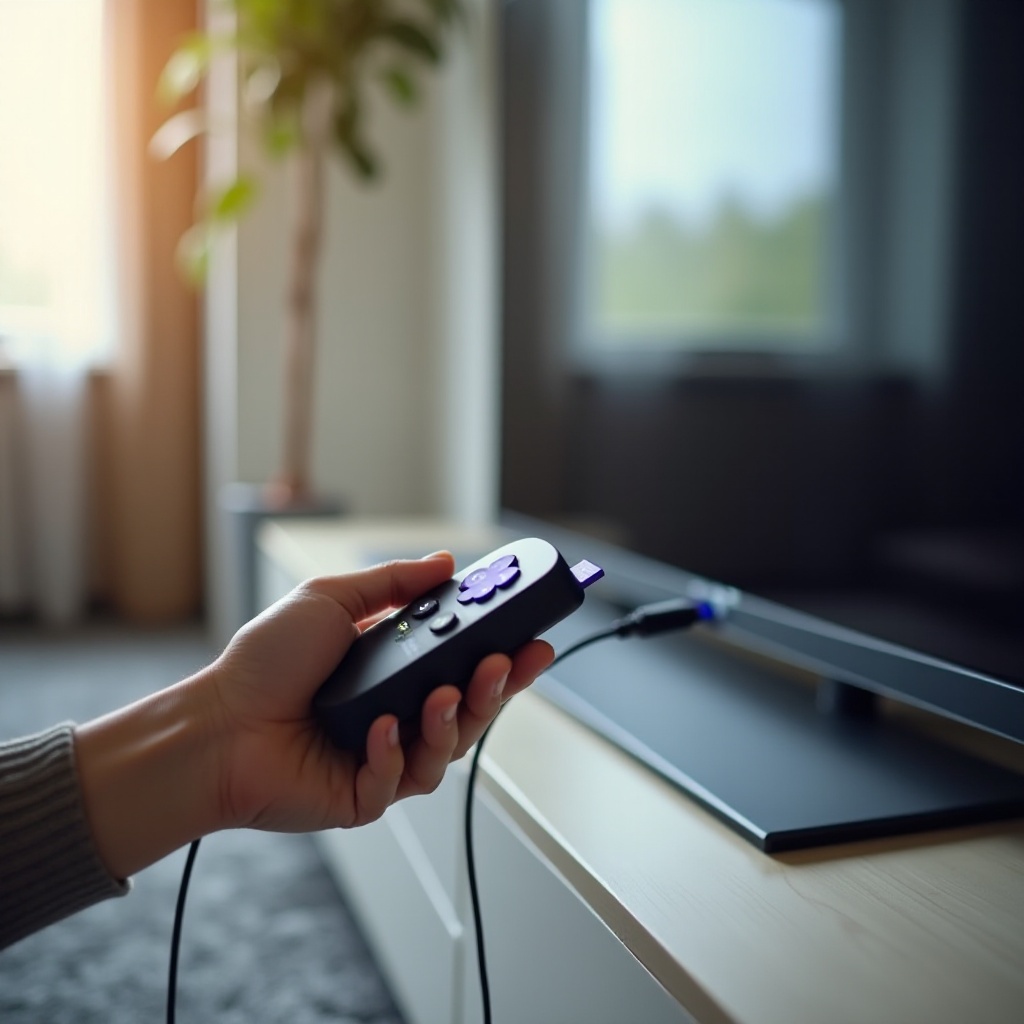
Roku offre diversi modelli come il Roku Express di base, ideale per i principianti, e il Roku Ultra ad alte prestazioni, che offre funzionalità come un telecomando vocale e audio premium. Per coloro che cercano portabilità, il Roku Streaming Stick+ è un’ottima scelta, collegandosi direttamente alla porta HDMI del tuo TV.
Scegliere il Roku giusto per la tua TV
La capacità della tua TV dovrebbe influenzare la tua scelta di Roku. Per i televisori che supportano 4K e HDR, il Roku Ultra o Streaming Stick+ possono offrire una qualità visiva eccezionale. Se l’alta definizione è sufficiente, il Roku Express rappresenta un’opzione economica, adattandosi perfettamente ai TV HD standard.
Preparazione per il collegamento
Prima di collegarti, assicurati di avere tutti gli strumenti necessari e conferma la compatibilità della tua TV.
Attrezzatura necessaria per l’installazione
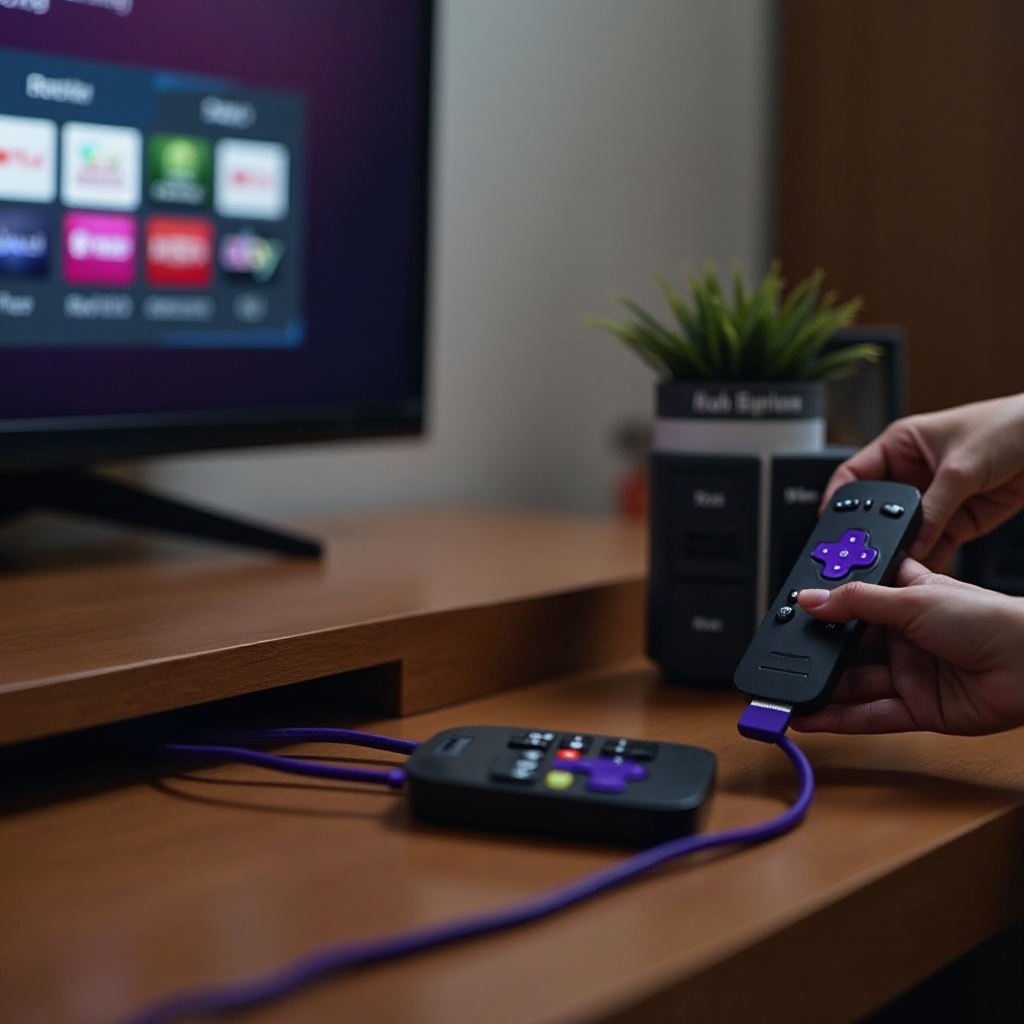
Per iniziare, raccogli il tuo dispositivo Roku, cavo HDMI, adattatore di alimentazione e una connessione internet stabile. La maggior parte dei pacchetti Roku include questi accessori, rendendo il processo di installazione semplice.
Assicurare la compatibilità della TV
I moderni TV con porte HDMI sono generalmente compatibili con Roku. Tuttavia, modelli di TV più vecchi potrebbero richiedere connessioni aggiuntive come i cavi RCA. È essenziale controllare le opzioni di ingresso della tua TV rispetto al tuo modello di Roku per evitare problemi durante l’installazione.
Guida passo-passo al collegamento di Roku alla TV
Collegare il tuo Roku a una TV comporta alcuni passaggi chiari descritti di seguito, consentendo un avvio dello streaming senza problemi.
Collegamento con un cavo HDMI
- Identifica la porta HDMI: individua una porta HDMI disponibile sul tuo HDTV, di solito sul retro o sul lato del pannello.
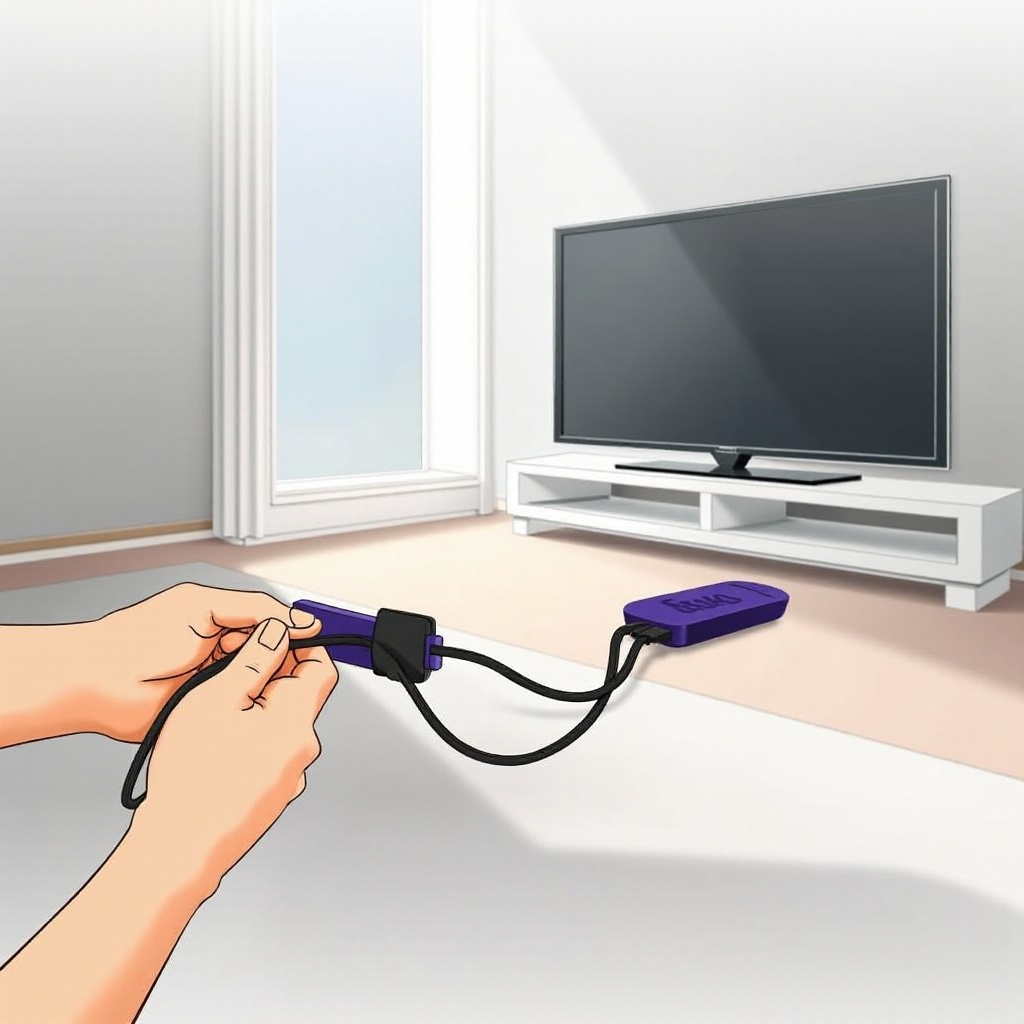
- Collega Roku: inserisci un’estremità del cavo HDMI nel dispositivo Roku e l’altra estremità nella porta HDMI della tua TV.
- Seleziona la sorgente HDMI: accendi la tua TV e scegli la sorgente di ingresso HDMI che corrisponde alla tua connessione.
Collegamento tramite RCA per vecchi TV
- Usa un cavo composito: se la tua TV non ha porte HDMI, usa un set di cavi compositi.
- Abbina le porte colorate: collega i cavi RCA tra le porte del tuo TV e il Roku, abbinando i colori.
- Imposta la sorgente di ingresso: accendi la tua TV e seleziona l’ingresso che corrisponde ai cavi collegati.
Accensione del dispositivo Roku
- Collega all’alimentazione: inserisci l’adattatore di alimentazione nel tuo dispositivo Roku e collegalo a una presa a muro.
- Attiva il telecomando: inserisci le batterie nel telecomando Roku per assicurarti che sia pronto per l’uso.
Configurare e attivare Roku
Dopo l’installazione fisica, è ora di configurare le impostazioni di rete e attivare il tuo dispositivo per sbloccare lo streaming.
Collegarsi a Internet
- Accesso alla rete: usa il menu a schermo di Roku per aprire le impostazioni di rete.
- Scegli il tipo di connessione: decidi su una connessione cablata o wireless per il tuo Roku.
- Inserisci i dettagli del Wi-Fi: se scegli una connessione wireless, inserisci le credenziali del tuo Wi-Fi.
Creare e collegare un account Roku
- Account Roku online: accedi alla sezione di creazione dell’account sul sito web di Roku.
- Configura un account: se sei nuovo, fornisci i dettagli necessari per creare un account Roku.
- Attivazione del dispositivo: segui le istruzioni per collegare il tuo dispositivo Roku all’account per la piena funzionalità.
Ottimizzare la qualità dello streaming
Dopo l’attivazione, modificare le impostazioni può migliorare notevolmente la tua esperienza di streaming.
Regolare le impostazioni di Roku e della TV
- Imposta la risoluzione: regola le impostazioni di Roku per adattarle alla massima risoluzione della tua TV.
- Configura il suono: modifica le impostazioni audio per adattarle sia agli altoparlanti della TV che ai sistemi audio esterni.
Uso della connessione cablata o wireless
- Connessione cablata: offre uno streaming più stabile; considerala per contenuti ultra-high-definition.
- Facilità wireless: fornisce flessibilità; assicurati che il tuo router e Roku siano vicini per ottenere i migliori risultati.
Risoluzione dei problemi comuni
Comprendere e risolvere i problemi comuni di connessione o streaming garantisce un divertimento costante con il tuo Roku.
Problemi di visualizzazione
- Ricontrolla i collegamenti: assicurati che tutti i cavi siano saldamente collegati e non abbiano danni.
- Selezione della sorgente: ricontrolla se la sorgente di ingresso corretta è impostata sulla tua TV.
Problemi di connettività e streaming
- Rivaluta le impostazioni di rete: reinserisci le credenziali di internet per garantire la connettività.
- Riavvia i dispositivi: spegni e riaccendi sia Roku che il router per risolvere eventuali disconnessioni occasionali.
Conclusione
Collegare Roku alla tua TV apre infinite prospettive di streaming a portata di mano. Seguendo attentamente questa guida, garantisci un’installazione di Roku senza problemi e un’esperienza visiva ottimizzata. Per domande avanzate, il team di supporto di Roku è pronto ad assisterti.
Domande Frequenti
Roku funziona con qualsiasi TV?
Sì, Roku funziona con qualsiasi TV che abbia una porta HDMI o composita per i modelli più vecchi.
Posso usare Roku senza Wi-Fi?
No, Roku richiede una connessione a Internet tramite Wi-Fi o Ethernet per lo streaming.
Con quale frequenza dovrei aggiornare il mio dispositivo Roku?
Roku generalmente si aggiorna automaticamente, ma controlla manualmente la presenza di aggiornamenti regolarmente per mantenere le prestazioni.