Inleiding
De zomertijd (DST) roept vragen op over apparaat synchronisatie. Velen willen weten: ‘Verandert de iPhone-tijd automatisch voor de zomertijd?’ Weten hoe je iPhone omgaat met deze verschuivingen is essentieel om je schema intact te houden. Dit artikel onderzoekt de automatische tijdsaanpassingen van iPhones, zorgt ervoor dat je apparaat correct is ingesteld, lost veelvoorkomende problemen op en beschrijft het belang van nauwkeurig tijdbeheer.
Hoe iPhones automatisch omgaan met de zomertijd
iPhones zijn ontworpen om de zomertijd soepel te beheren. Zo werkt het:
- Rol van iOS in tijdbeheer:
iOS functioneert als een uitgebreid tijdbeheersysteem, gebruikmakend van wereldwijde servers om nauwkeurige tijdinstellingen te garanderen. Je iPhone gebruikt locatiediensten om automatisch aan te passen voor tijdzones en DST.
- Automatische tijdsaanpassingsfunctie:
Wanneer de zomertijd begint of eindigt, verschuiven iPhones automatisch de klok met een uur. Deze functie, standaard ingeschakeld, zorgt voor een naadloze gebruikerservaring.
- Systeemupdates en tijdnauwkeurigheid:
Het up-to-date houden van iOS is van vitaal belang, aangezien updates verbeteringen voor tijdbeheer bevatten. Om te profiteren van de nieuwste tijdzonedatabases, update altijd naar de meest actuele iOS-versie die beschikbaar is.
Door inzicht te krijgen in deze automatiseringsprocessen, kun je je nu concentreren op het effectief verifiëren en instellen van je persoonlijke instellingen.
Zorgen dat je iPhone automatisch aanpast voor de zomertijd
Om ervoor te zorgen dat je iPhone automatisch aanpast voor DST, volg deze stappen:
-
Controleren van je tijdzone en locatiediensten:
-
Open Instellingen > Privacy > Locatiediensten > Systeemdiensten. Zorg ervoor dat ‘Tijdzone instellen’ is ingeschakeld. Deze functie gebruikt GPS om je tijdzone aan te passen.
-
Inschakelen van automatische datum- en tijdinstellingen:
-
Ga naar Instellingen > Algemeen > Datum & Tijd. Zorg ervoor dat ‘Stel automatisch in’ is ingeschakeld om de tijdzone- en DST-wijzigingen bij te houden.
-
Belang van het bijwerken van iOS:
-
Software-updates bevatten vaak kritieke verbeteringen voor DST. Update door naar Instellingen > Algemeen > Software-update te gaan. Bevestig dat je iPhone de nieuwste versie heeft om timing onnauwkeurigheden te voorkomen.
Door deze instellingen te controleren, vermijd je meestal veelvoorkomende tijdsynchronisatieproblemen, die we hierna zullen bespreken.
Problemen oplossen
Zelfs met de ingebouwde automatisering van je iPhone kunnen er enkele problemen optreden:
-
Wat te doen als je iPhone niet automatisch bijwerkt:
-
Controleer of ‘Stel automatisch in’ is ingeschakeld en de juiste tijdzone is ingesteld in Locatiediensten.
-
Herstart je iPhone om de systeeminstellingen te verversen.
-
Tijdssynchronisatieproblemen oplossen:
-
Als de tijd onjuist blijft, probeer ‘Stel automatisch in’ uit te zetten en weer aan te zetten.
-
Netwerkinstellingen opnieuw instellen (Instellingen > Algemeen > Stel opnieuw in > Reset netwerkinstellingen) kan ook synchronisatiefouten oplossen.
-
Manuele tijdsinstelling fouten voorkomen:
-
Manuele instellingen kunnen conflicten veroorzaken tijdens DST-wijzigingen. Stel tijd in op automatisch om deze discrepanties te voorkomen, vooral rond overgangstijden.
Deze probleemoplossingsstappen helpen ervoor te zorgen dat je iPhone soepel aansluit bij de DST-veranderingen, wat het cruciale belang van nauwkeurige tijd benadrukt.
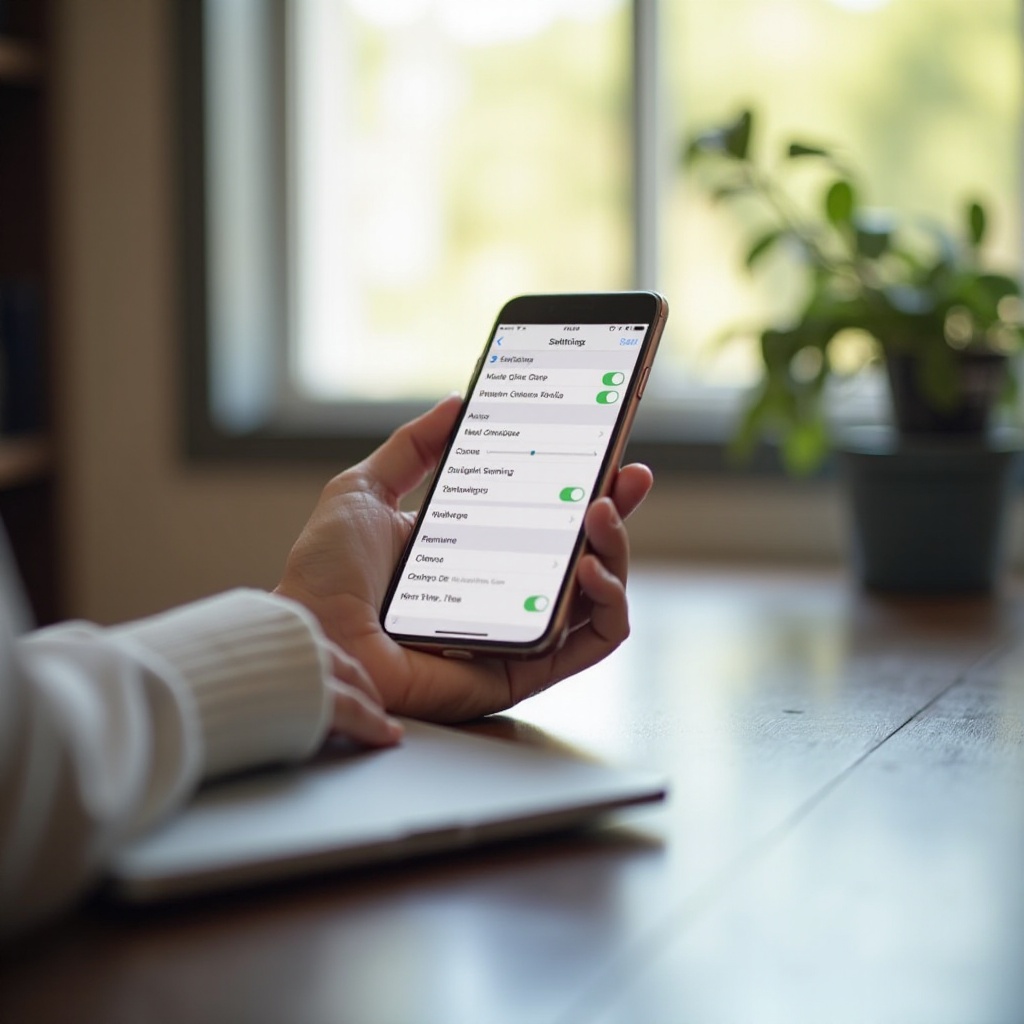
Waarom nauwkeurige tijd belangrijk is
Nauwkeurige tijdinstellingen hebben invloed op meer dan alleen het display; ze beïnvloeden veel aspecten van het dagelijks leven.
- Impact op dagelijkse activiteiten en appsynchronisatie:
Onjuiste tijd verstoort je schema—kalenderafspraken kunnen worden gemist, herinneringen kunnen te laat waarschuwen en andere apps die op timingacties vertrouwen, kunnen haperen.
- Gevolgen van onjuiste tijdinstellingen:
Buiten persoonlijk ongemak kunnen werkroosters en sociale afspraken worden gemist. Correcte instellingen ondersteunen efficiënte communicatie en planning.
Laten we nu ons gesprek samenvatten en manieren voorstellen om je apparaat up-to-date te houden.
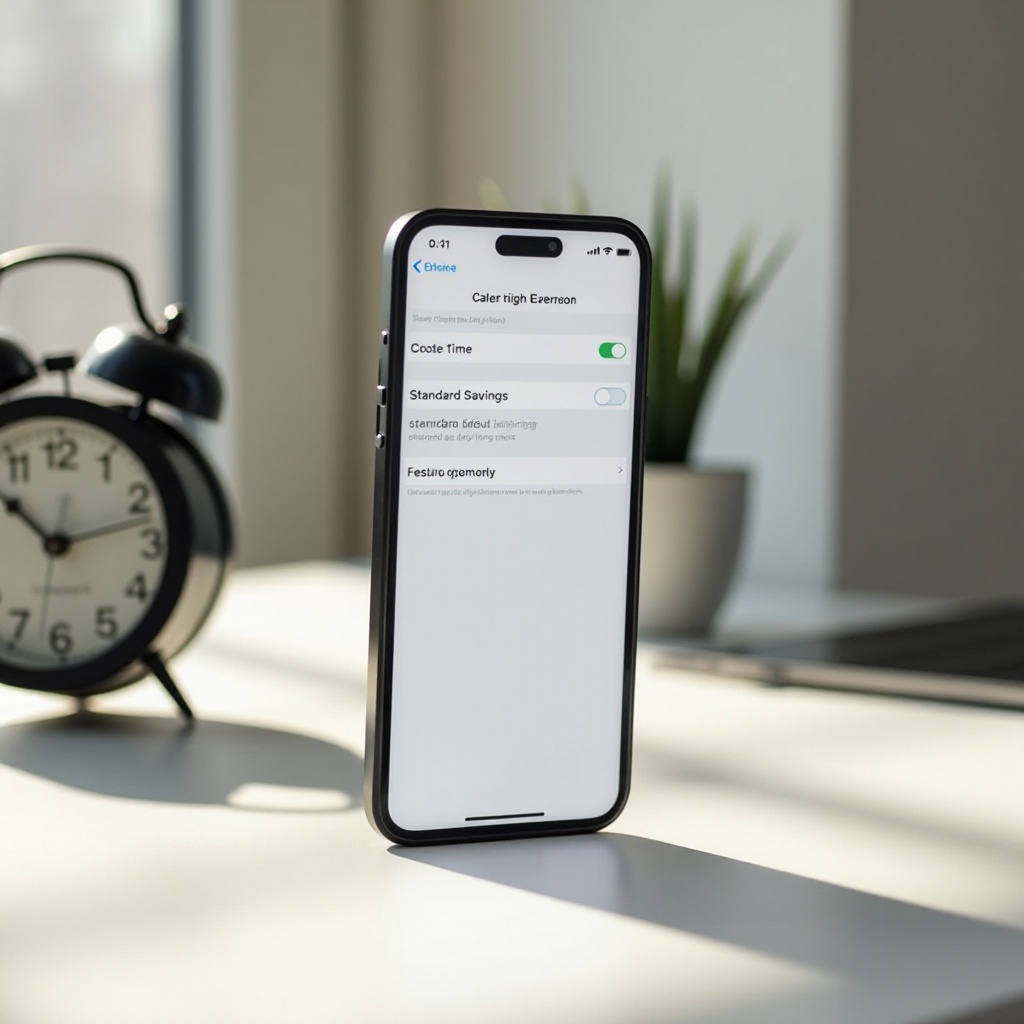
Conclusie
Je iPhone handelt over het algemeen DST-veranderingen probleemloos af. Door ervoor te zorgen dat je instellingen juist zijn en je systeem up-to-date te houden, minimaliseer je timingproblemen. Met betrouwbare automatisering kun je vertrouwen op je iPhone om tijdveranderingen te beheren en volledig gebruik te maken van Apple’s gebruiksvriendelijke technologie.
Veelgestelde vragen
Hoe kan ik controleren of mijn iPhone is ingesteld voor automatische tijdupdates?
Ga naar Instellingen > Algemeen > Datum & Tijd. Zorg ervoor dat ‘Stel automatisch in’ is ingeschakeld.
Wat moet ik doen als mijn iPhone na de zomertijd de verkeerde tijd aangeeft?
Zorg ervoor dat uw tijdzone correct is in Locatievoorzieningen en schakel de functie ‘Stel automatisch in’ in de Datum & Tijd-instellingen in.
Handelen alle iOS-apparaten veranderingen van de zomertijd op dezelfde manier?
Ja, alle iOS-apparaten verwerken DST-veranderingen automatisch als de instellingen correct zijn en de software up-to-date is.