Inleiding
CPU-stuurprogramma’s zijn cruciaal voor de optimale werking van uw computer. Het bijwerken ervan wordt vaak over het hoofd gezien, maar kan de prestaties en beveiliging aanzienlijk verbeteren. Deze gids onderzoekt of u uw CPU-stuurprogramma’s moet bijwerken, waarbij wordt uitgelegd waarom het essentieel is, hoe u kunt herkennen wanneer updates nodig zijn, en stap-voor-stap begeleiding biedt om ze met vertrouwen uit te voeren.
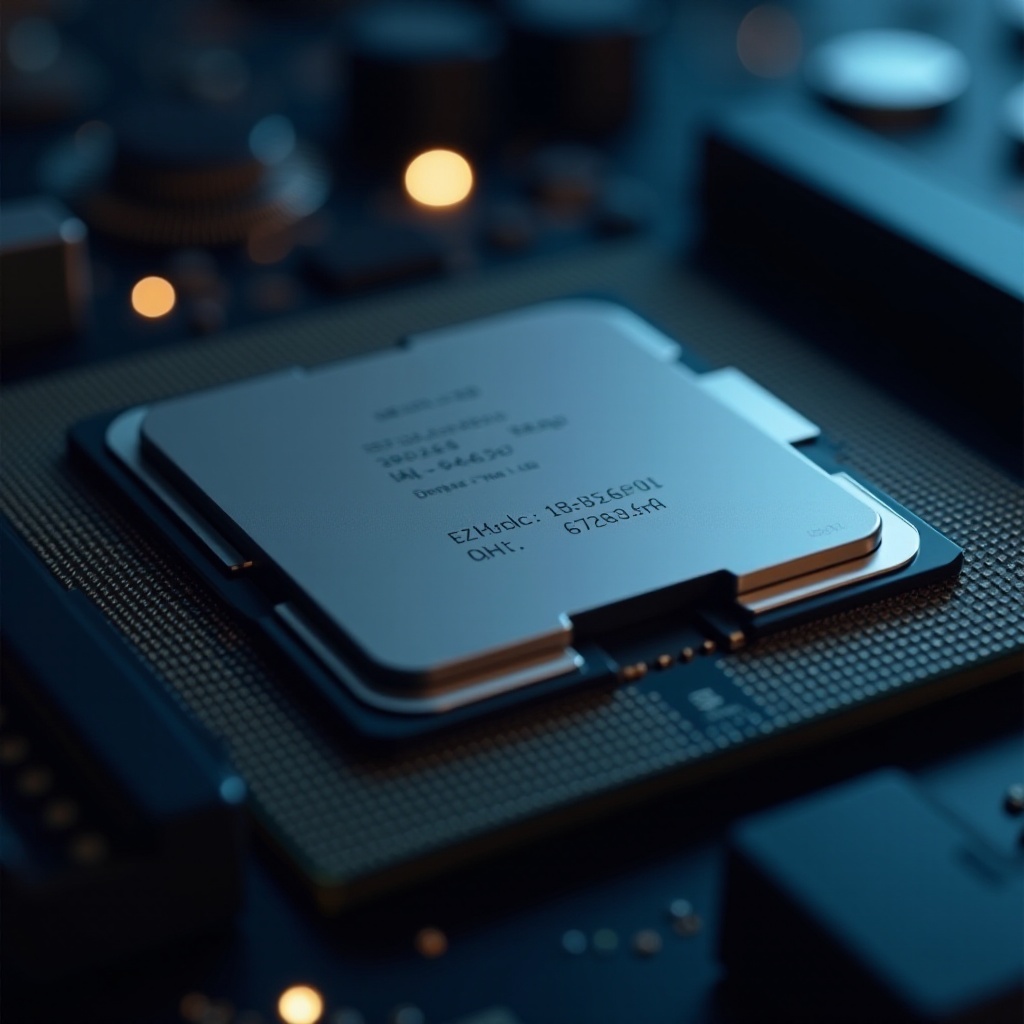
Wat zijn CPU-stuurprogramma’s?
CPU-stuurprogramma’s zijn de brug tussen uw besturingssysteem en de CPU-hardware. Ze vertalen de instructies van het systeem naar acties die de CPU kan uitvoeren, zodat uw computer efficiënt werkt. Zonder deze stuurprogramma’s kan de CPU niet effectief communiceren met de rest van het systeem, wat leidt tot verminderde prestaties en functionaliteit.
Het begrijpen van de rol van CPU-stuurprogramma’s benadrukt hun belang en helpt u te onderscheiden wanneer updates nodig zijn. Laten we nu onderzoeken waarom het up-to-date houden van deze stuurprogramma’s van vitaal belang is.
Waarom overwegen om CPU-stuurprogramma’s bij te werken?
Het up-to-date houden van uw CPU-stuurprogramma’s gaat over het behouden van optimale prestaties en het beschermen van uw systeem tegen potentiële beveiligingsbedreigingen. Geüpdatete stuurprogramma’s betekenen verbeterde prestaties — verouderde kunnen uw systeem vertragen, waardoor uw werk wordt verstoord door vertragingen en crashes.
Beveiliging is een andere belangrijke reden. Fabrikanten brengen updates uit om kwetsbaarheden aan te pakken die hackers kunnen misbruiken. Het bijwerken van uw CPU-stuurprogramma’s is een proactieve stap om uw gegevens te beschermen en de systeemintegriteit te waarborgen.
Het erkennen van deze voordelen bereidt u voor om te identificeren wanneer updates nodig zijn door specifieke tekenen te observeren, die we hierna zullen bespreken.
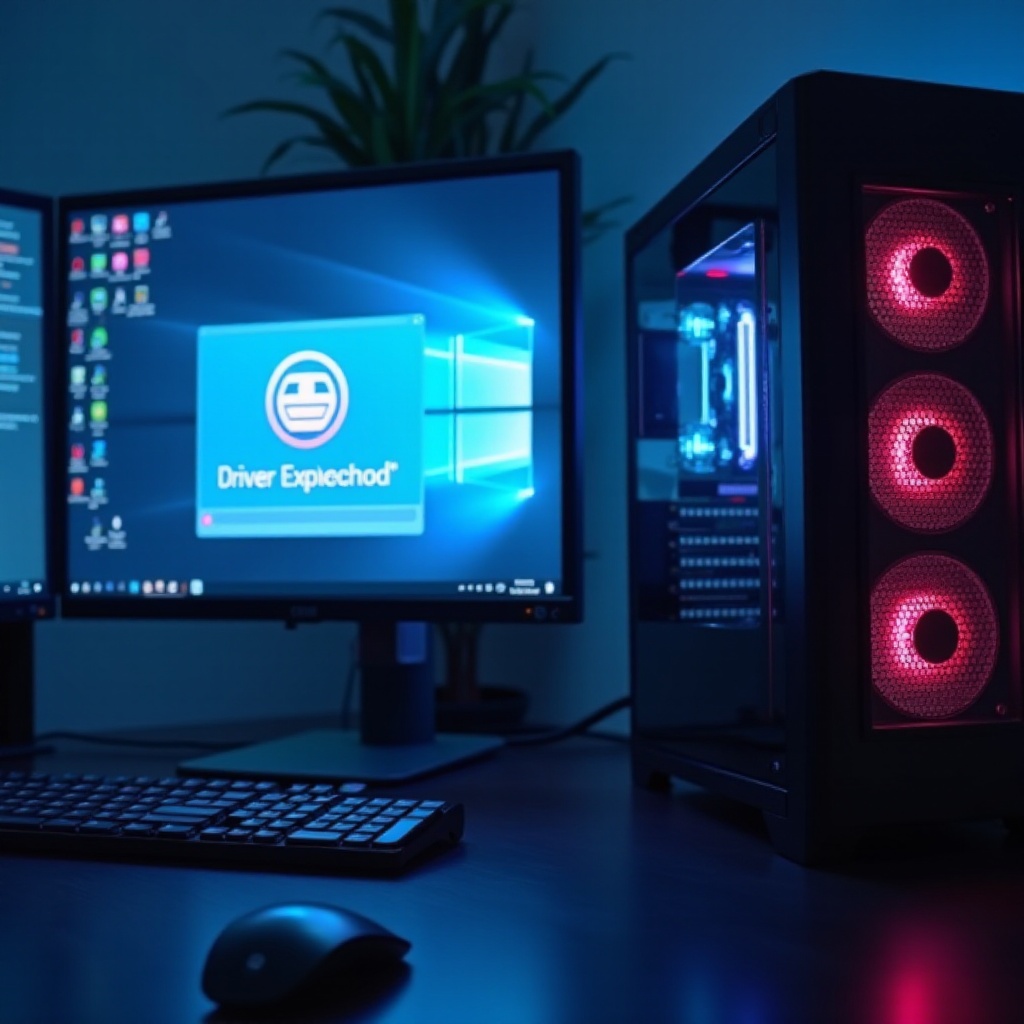
Tekenen dat u uw CPU-stuurprogramma’s moet bijwerken
Verouderde CPU-stuurprogramma’s kunnen tot allerlei problemen leiden. Wees alert op deze tekenen die aangeven dat het tijd is voor een update:
- Onverklaarbare systeemcrashes: Veelvuldige, willekeurige systeemcrashes kunnen een signaal zijn.
- Langzame prestaties: Een algehele systeemvertraging duidt erop dat de CPU taken niet efficiënt verwerkt.
- Foutmeldingen: Als u foutmeldingen ontvangt over stuurprogramma’s, zijn updates waarschijnlijk nodig.
- Hardwareproblemen: Storingen van randapparatuur of niet-reagerende hardwarecomponenten kunnen voortkomen uit verouderde stuurprogramma’s.
Het identificeren van deze tekenen stelt u in staat de gezondheid van uw systeem te behouden door te bepalen wanneer het tijd is om de status van uw CPU-stuurprogramma’s te controleren.
Hoe te controleren of uw CPU-stuurprogramma’s up-to-date zijn
Om te controleren of uw CPU-stuurprogramma’s moet worden bijgewerkt, probeer deze methoden:
- Gebruik Apparaatbeheer:
- Open Apparaatbeheer van uw computer.
- Controleer onder ‘Processors’ voor uw CPU.
- Rechtsklik en selecteer ‘Stuurprogramma bijwerken’.
- Website van de fabrikant:
- Bezoek de website van de fabrikant.
- Gebruik het modelnummer om naar de nieuwste stuurprogramma’s te zoeken.
- Stuurprogramma-updatehulpmiddelen:
- Betrouwbare software kan automatisch noodzakelijke updates identificeren en u daarvan op de hoogte stellen.
Door regelmatig de status van uw stuurprogramma’s te controleren, zorgt u voor tijdige updates en behoudt u de systeemprestaties. Laten we nu bespreken hoe u die stuurprogramma’s effectief kunt bijwerken.
Stappen om CPU-stuurprogramma’s bij te werken
Zodra u hebt bepaald dat uw CPU-stuurprogramma’s moeten worden bijgewerkt, volgt u deze stappen:
- Back-up van gegevens: Maak altijd een back-up van belangrijke bestanden om gegevensverlies te voorkomen.
- Toegang tot Apparaatbeheer: Zoals eerder vermeld, open Apparatuurbeheer.
- Zoek de CPU: Zoek en selecteer uw CPU in de sectie ‘Processors’.
- Werk het stuurprogramma bij: Rechtsklik en selecteer ‘Stuurprogramma bijwerken’, kies ‘Automatisch zoeken’.
- Handmatige download: Download indien nodig geüpdatete stuurprogramma’s van de website van de fabrikant.
Het uitvoeren van deze stappen zorgt voor bijgewerkte stuurprogramma’s en minimaliseert problemen die samenhangen met verouderde onderdelen. Met bijgewerkte stuurprogramma’s zult u waarschijnlijk een naadloze verbetering opmerken in de manier waarop uw computer zich gedraagt.

Veelvoorkomende fouten te vermijden bij het bijwerken van stuurprogramma’s
Verschillende valkuilen kunnen het proces van stuurprogramma-updates verstoren:
- Onjuiste stuurprogramma’s gebruiken: Haal altijd stuurprogramma’s van officiële bronnen om compatibiliteit te waarborgen.
- Regelmatige controles negeren: Controleer regelmatig de status van stuurprogramma’s om prestatiestoringen te voorkomen.
- Te veel vertrouwen op automatische updates: Hoewel handig, voorkomen handmatige controles onjuiste installaties en zorgen ze voor compatibiliteit.
Door deze veelvoorkomende fouten te vermijden, bent u beter in staat om soepel stuurprogramma-updates uit te voeren en de prestaties en beveiliging van uw computer te behouden.
Conclusie
Regelmatige updates van CPU-stuurprogramma’s zijn onmisbaar voor het handhaven van computerprestaties en beveiliging. Deze gids heeft u in staat gesteld te herkennen wanneer updates nodig zijn en hoe u deze correct kunt implementeren, zodat uw systeem efficiënt en veilig blijft werken. Maak er een gewoonte van om uw stuurprogramma’s te controleren om ervoor te zorgen dat uw machine op zijn maximale prestaties werkt.
Veelgestelde Vragen
Wat gebeurt er als ik mijn CPU-drivers niet update?
Als u niet update, kan uw systeem traag presteren, kwetsbaarheden in de beveiliging en slecht functionerende hardware ervaren door slechte communicatie met de CPU.
Kunnen verouderde CPU-drivers mijn computer vertragen?
Ja, verouderde drivers kunnen langzamere prestaties veroorzaken omdat ze mogelijk de CPU-capaciteiten niet volledig benutten, wat leidt tot applicatievertraging en inefficiënties.
Is het veilig om automatische driverupdates te gebruiken?
Hoewel automatische updates handig zijn, is het raadzaam om updates via de site van de fabrikant te controleren om onjuiste driverinstallaties te vermijden.