Inleiding
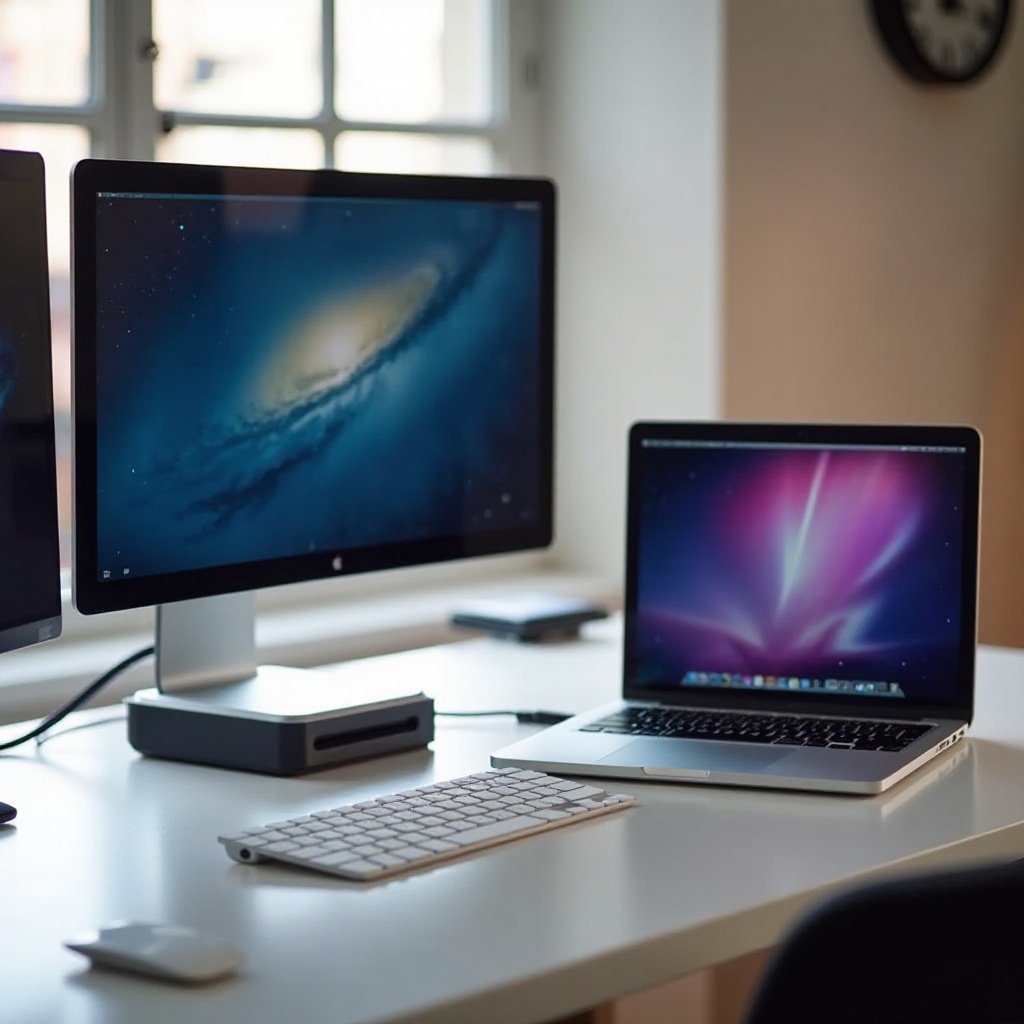
Ontdek hoe een dual monitor-opstelling je werkwijze kan transformeren door de extra ruimte die nodig is voor multitasking te bieden. Een dual monitor dockingstation breidt niet alleen de connectiviteit van je MacBook Air uit, maar integreert ook moeiteloos extra randapparatuur. Door de essentiële kenmerken te begrijpen, kun je een dockingstation kiezen dat de ruimte en efficiëntie maximaliseert.

Begrip van Dual Monitor Dockingstations
Wat is een Dual Monitor Dockingstation?
Een dual monitor dockingstation functioneert als een tussenpersoon die je MacBook Air verbindt met meerdere schermen en randapparatuur. Het transformeert je laptop in een desktopkrachtcentrale door verschillende poorten te bieden, zoals HDMI, USB-C en ethernet, wat verhoogde productiviteit mogelijk maakt.
Belangrijke Voordelen voor MacBook Air Gebruikers
- Verhoogde Productiviteit: Naadloos werken op twee schermen om verschillende applicaties te beheren zonder van tabblad te wisselen, je processen stroomlijnen.
- Verbeterde Connectiviteit: Sluit eenvoudig een scala aan apparaten aan met behulp van de extra poorten en stroomopties.
- Mobiliteit: Dockingstations vereenvoudigen de overgang tussen mobiele en stationaire werkplekken, waardoor het efficiënt en probleemloos is.
Door deze voordelen te herkennen, is de keuze voor een geschikt dockingstation cruciaal om compatibiliteit en geoptimaliseerde prestaties te garanderen.
Belangrijke Kenmerken om te Overwegen
Compatibiliteit met MacBook Air
Geef voorrang aan modellen die zijn ontworpen voor de MacBook Air om connectiviteitsproblemen te voorkomen. Hoewel veel docks universele compatibiliteit claimen, zal de juiste modelkeuze toekomstige ongemakken besparen.
Poorttypen en Aantallen
- USB-C en Thunderbolt 3 Poorten: Essentieel voor effectieve gegevensoverdracht en gelijktijdig opladen van apparaten.
- Meerdere HDMI/DisplayPort Uitgangen: Nodig voor ondersteuning van dual monitors.
- Aanvullende USB Poorten: Extra USB-A poorten ondersteunen toetsenborden, muizen en andere randapparatuur.
Stroomvoorzieningsopties
Kies een dockingstation met voldoende stroomvoorziening om je MacBook Air opgeladen te houden terwijl je randapparatuur ondersteunt, essentieel om onderbrekingen in je workflow te voorkomen.
Met inzicht in essentiële functies kun je onze topmodellen dockingstations verkennen voor een ideale match voor je opstelling.
Top Dual Monitor Dockingstations voor MacBook Air in 2024
Model 1: Kenmerken en Voordelen
Model 1 bevat dual HDMI-poorten, USB-C stroomvoorziening en meerdere USB 3.0 poorten, perfect voor dagelijkse professionele taken. Het slanke en duurzame ontwerp is zeer geliefd bij gebruikers.
Model 2: Kenmerken en Voordelen
Model 2 biedt Thunderbolt 3 voor snellere gegevensoverdracht en ondersteuning voor high-definition displays, goed geschikt voor creatieve professionals die zich bezighouden met videobewerking.
Model 3: Kenmerken en Voordelen
Model 3 blinkt uit in veelzijdigheid, geschikt voor zowel HDMI- als DisplayPort-uitgangen, met het extra voordeel van een ethernetpoort, ideaal voor datagestuurde taken die bekabelde connectiviteit vereisen.
Met deze informatie kun je je dockingstation naadloos instellen. De volgende stappen begeleiden je door het proces.
Het Instellen van je Dual Monitor Dockingstation
Stapsgewijze Installatiegids
- Verbind het Dockingstation: Sluit het aan op je MacBook Air via USB-C of Thunderbolt 3.
- Sluit Monitoren aan: Gebruik HDMI- of DisplayPort-kabels voor monitorverbindingen.
- Voorzie het Dockingstation van Stroom: Zorg ervoor dat het is aangesloten op een stroomvoorziening die aan de behoeften van je MacBook Air voldoet.
- Configureer Beeldscherminstellingen:
- Ga naar ‘Systeemvoorkeuren’ > ‘Beeldschermen’ op je MacBook Air om je beeldschermen in te delen en aan te passen.
- Verbind Randapparatuur: Sluit toetsenborden, muizen of externe opslag aan op het dockingstation.
Veelvoorkomende Probleemoplossingstips
- Monitor Niet Gedetecteerd: Controleer verbindingen, probeer verschillende poorten, of kijk bij ‘Systeemvoorkeuren’.
- Stroomproblemen: Bevestig dat het dockingstation is aangesloten op een actieve stroombron en de gespecificeerde adapter gebruikt.
Zorgvuldig geïnstalleerd, laten we ons richten op het optimaliseren van je dual monitor-omgeving voor maximale efficiëntie.
Je Workflow Optimaliseren met Dual Monitors
Productiviteit Verhogingen
Dual monitors kunnen je takenbeheer revolutioneren, door monitorspecifieke applicaties toe te staan voor onstuitbare productiviteit. Of het nu gaat om documenten of onderzoek, dubbele beeldschermen passen zich aan jouw specifieke behoeften aan.
Tips voor Werkplekorganisatie
- Houd een minimalistisch bureau voor effectieve ruimtebenutting.
- Implementeer kabelbeheer om je omgeving netjes en efficiënt te houden.
Verbeterde werkplekstructurering kan je werk aanzienlijk vergemakkelijken en je prestaties vergroten.
Conclusie
Het verbeteren van je MacBook Air met een dual monitor dockingstation is een pad naar verhoogde productiviteit en gestroomlijnde workflows. Door weloverwogen keuzes te maken en correcte installatieprocedures toe te passen, kun je je werkervaring transformeren, de efficiëntie en capaciteit maximaliseren.
Veelgestelde Vragen
Kan ik elke docking station gebruiken met mijn MacBook Air?
Het is aan te raden om een docking station te kiezen die expliciet compatibel is met MacBook Air om verbindingsproblemen te voorkomen.
Wat moet ik doen als een van mijn monitoren niet wordt gedetecteerd?
Controleer alle kabelverbindingen, probeer verschillende poorten op het dock en verifieer de instellingen in ‘Systeemvoorkeuren’ op je MacBook Air.
Zijn er prestatieproblemen met twee monitoren op een MacBook Air?
MacBook Air ondersteunt goed twee monitoren met een compatibele docking station, wat ervoor zorgt dat er geen problemen zijn met stroomvoorziening of gegevensoverdracht.