Introdução
Na era digital de hoje, a comunicação eficaz depende em grande parte da funcionalidade dos nossos dispositivos, particularmente dos microfones embutidos nos laptops. Esses componentes integrais permitem reuniões online sem interrupções, comandos de voz e inúmeras outras atividades centradas em áudio. No entanto, quando o microfone de um laptop não está funcionando, pode atrapalhar nossas operações diárias e causar frustração. Felizmente, habilitar um microfone no seu laptop, seja em um sistema Windows ou macOS, geralmente é um processo simples. Este guia abrangente visa orientá-lo por vários métodos para habilitar e otimizar as configurações do seu microfone, garantindo que ele funcione adequadamente. Você receberá instruções passo a passo para resolver problemas potenciais e garantir que o microfone do seu laptop esteja sempre pronto para uso.
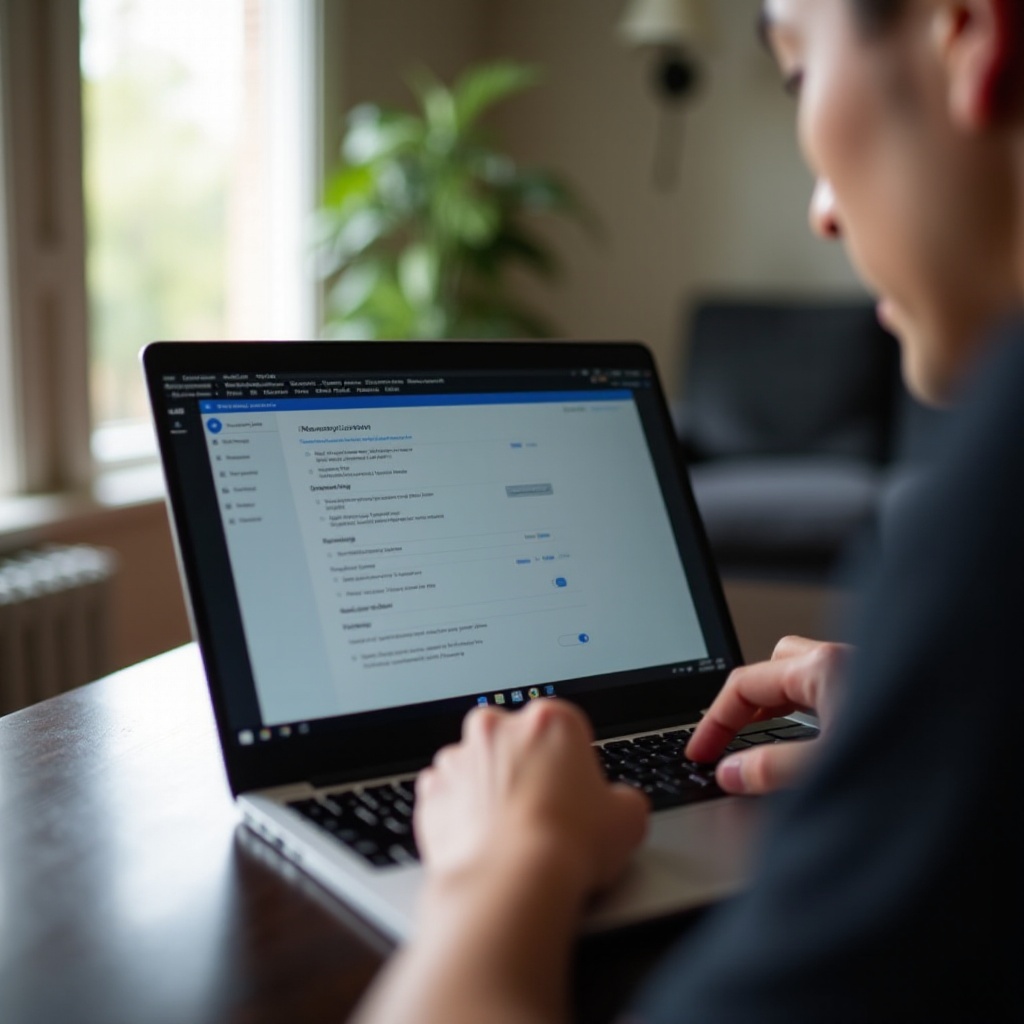
Compreendendo o básico do microfone
Antes de operar as configurações do microfone do seu laptop, é crucial entender o funcionamento fundamental desse dispositivo. Os microfones são projetados para captar ondas sonoras, convertendo esses sinais de áudio em formatos digitais. A maioria dos laptops vem equipada com microfones embutidos, estrategicamente posicionados perto da webcam para uma captação ideal. Familiarizar-se com os componentes e locais do seu microfone pode ajudar na solução eficaz de problemas e configuração. Após entender esses conceitos básicos, é essencial verificar se o seu microfone está fisicamente bem conectado, abrindo caminho para ajustes adicionais nas configurações de software.
Verificando conexões físicas do microfone
O passo inicial para resolver problemas de microfone muitas vezes envolve inspecionar conexões físicas. Siga estes passos para garantir que tudo esteja corretamente conectado:
-
Microfones embutidos: Estes geralmente estão integrados perto da webcam do seu laptop. Garanta que nada obstrua o microfone e limpe qualquer poeira ou detrito ao redor dele.
-
Microfones externos: Para usuários que utilizam microfones externos, é vital verificar a conexão da porta. Confirme se está conectado seguramente à entrada de áudio correta ou à porta USB do seu laptop.
-
Teste com outro dispositivo: Às vezes, o problema pode ser o próprio microfone. Para descartar isso, teste-o em outro dispositivo, como um smartphone ou outro laptop.
Uma vez que os elementos físicos forem confirmados, você pode prosseguir para habilitar o microfone nas configurações do sistema do seu laptop. Vamos explorar os passos para laptops Windows primeiro.
Habilitando microfone em laptops Windows
Ativar seu microfone em um laptop Windows envolve várias etapas bem definidas. Esses métodos ajudam a garantir que as configurações do seu microfone estejam configuradas corretamente:
Usando configurações de som
- Clique no botão Iniciar e navegue até Configurações.
- Selecione Sistema e, em seguida, prossiga para Som.
- Na seção de Entrada, selecione seu microfone no menu suspenso.
Definindo o microfone como padrão
- Ainda nas configurações de som, vá até o Painel de Controle de Som.
- Entre na aba Gravação, clique com o botão direito no seu microfone e escolha Definir como Dispositivo Padrão.
Atualizando drivers de áudio
- Acesse o Gerenciador de Dispositivos através da barra de pesquisa.
- Expanda a seção Controladores de som, vídeo e jogos.
- Clique com o botão direito no seu dispositivo de áudio e escolha Atualizar driver.
Esses passos devem ativar seu microfone em um laptop Windows. Agora, vamos examinar os métodos adaptados para laptops macOS.
Habilitando microfone em laptops macOS
Os sistemas macOS gerenciam as configurações de microfone através das preferências do sistema. Siga estas instruções para configurar ou verificar suas configurações de microfone:
Acessando Preferências do Sistema
- Clique no menu Apple e escolha Preferências do Sistema.
- Clique em Som e selecione a aba Entrada.
- Selecione seu microfone na lista apresentada.
Verificando permissões de aplicativos
- Volte para as Preferências do Sistema e clique em Segurança e Privacidade.
- Acesse a aba Privacidade e opte por Microfone na barra lateral.
- Certifique-se de que os aplicativos que você deseja usar tenham permissão para acessar o microfone.
Com nossos métodos cobertos para Windows e macOS, agora você tem uma compreensão fundamental de como habilitar o microfone. Vamos abordar alguns problemas frequentes e oferecer dicas de solução de problemas.
Solução de problemas comuns do microfone
Mesmo após habilitar o microfone, você pode enfrentar problemas. Veja como solucioná-los:
Identificando problemas de hardware vs. software
- Problemas de hardware: Para isolar o problema, experimente seu microfone com outro dispositivo. Se ele funcionar corretamente, o problema provavelmente é relacionado ao software.
- Problemas de software: Reinicie seu laptop para redefinir as configurações do sistema. Certifique-se de que seu sistema esteja atualizado com o software mais recente.
Executando solucionadores de problemas integrados
- Para Windows: Navegue até Configurações, escolha Atualização e Segurança, depois clique em Solução de Problemas. Escolha executar o solucionador de problemas de Áudio de Gravação.
- Para macOS: Reinicie seu laptop e redefina a PRAM. Se os problemas persistirem, procure ajuda do Suporte da Apple para uma solução de problemas mais abrangente.
Ao resolver esses problemas, ajustar as configurações do seu microfone pode melhorar significativamente seu desempenho.
Configurando as configurações do microfone para desempenho ideal
Obter o melhor desempenho do seu microfone envolve algumas configurações estratégicas:
Ajustando níveis de som
- Acesse suas Configurações de Som e modifique os deslizadores de volume de entrada do microfone para um nível adequado.
- Faça uma gravação de teste para garantir que os níveis de som correspondam às suas expectativas.
Usando software de terceiros
Considere utilizar software de terceiros, como o Gerenciador de Áudio Realtek ou Boom 3D. Esses programas podem oferecer melhorias adicionais e opções de configuração de áudio para o seu microfone.
Com os passos delineados neste guia, o microfone do seu laptop agora deve estar ativado, otimizado e totalmente funcional para todas as suas necessidades de áudio.
Conclusão
Ativar e configurar o microfone do seu laptop requer um entendimento tanto dos aspectos de hardware quanto das dinâmicas de software. Com este guia abrangente, você pode garantir que seu microfone não esteja apenas ativo, mas também otimizado para melhor desempenho. Ao seguir os passos exaustivos abordados, abordar problemas comuns e ajustar as configurações do seu microfone torna-se uma tarefa eficiente e fácil.
Perguntas Frequentes
Por que o microfone do meu laptop não está funcionando?
O microfone pode não funcionar devido a configurações incorretas, problemas de driver ou falhas de hardware. Verifique as conexões e certifique-se de que esteja habilitado nas configurações de som.
Posso usar um microfone externo com meu laptop?
Sim, microfones externos são frequentemente usados para melhor qualidade de áudio. Conecte via entrada de áudio ou porta USB, dependendo da interface do seu microfone.
Como faço para testar se meu microfone está funcionando?
No Windows, vá para **Configurações de som** e teste a entrada do microfone. No macOS, use as **Preferências do Sistema** e grave uma amostra nas configurações de som.